
الواجهة
جولة في واجهة Xirune: الشريط السفلي والخريطة المصغّرة وStatus وItems وOptions واللغات ومحرّر الواجهة والتصوير.
تسمّي هذه الصفحة ما تراه على الشاشة لتشير إليه بقية الأدلة. للفأرة ولوحة المفاتيح راجع التحكم. وللدردشة والأصدقاء والفرق راجع الدردشة والأصدقاء والفرق.
الشاشة في نظرة
| أين | ماذا |
|---|---|
| أعلى اليسار | شارات HUD info: Server وPing وFPS وXY (إحداثياتك) وClock |
| ركن الشاشة | الخريطة المصغّرة: الخريطة من حولك، مع أزرار التقريب والمشي/الجري والإخفاء |
| الشريط السفلي | المفاتيح السريعة للمهارات F1–F10، وزر SKILL، وأزرار القوائم |
| لوحة الدردشة | الرسائل، ومنتقي القناة، وخانة اسم الهمس، وخانة الرسالة، وSend |
| فوق الشخصيات | أشرطة الصحة. شغّلها أو أوقفها من Options → Display → Health bars |
| أيقونات التعزيز | التعزيزات الفعّالة. شغّلها أو أوقفها من Options → Interface → HUD → Buff icons |
اختر شارات HUD info التي تظهر من Options → Display → HUD info.
الخريطة المصغّرة
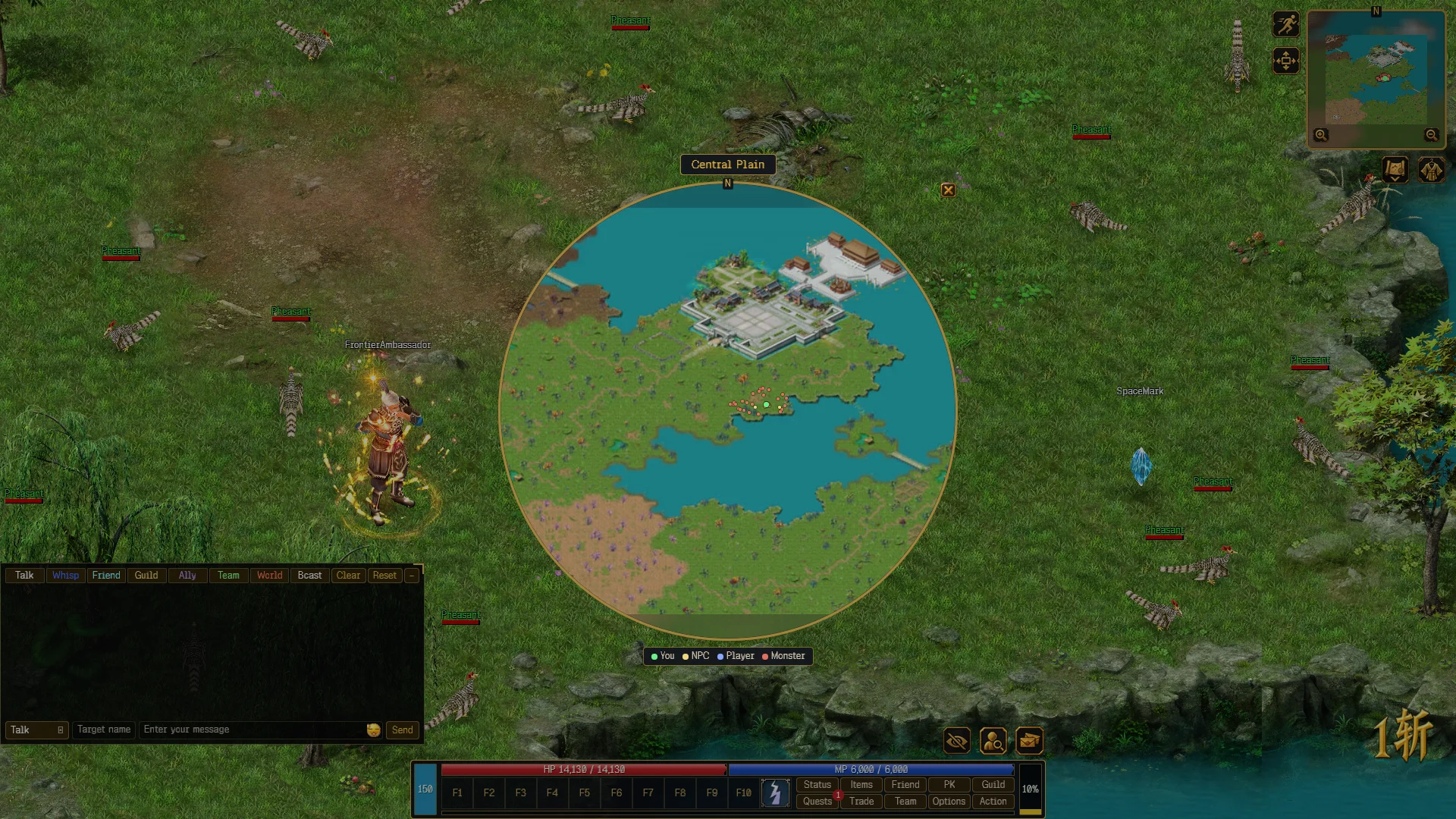
تعرض الخريطة المصغّرة الخريطة التي أنت فيها، مع علامات لـ You وNPC وPlayer وMonster. وتضيف نظرة الخريطة الكاملة اسم الخريطة، واسم المنطقة إن كان لها اسم.
مرّر المؤشر فوق أزرارها لترى التلميحات:
| التلميح | وظيفته |
|---|---|
| Open map / Close map | يفتح نظرة الخريطة الكاملة |
| Zoom in minimap / Zoom out minimap | يغيّر مقدار ما تعرضه الخريطة المصغّرة من الخريطة |
| Hide minimap / Show minimap | يطوي الخريطة المصغّرة إلى أزرارها |
| Switch to walk / Switch to run | يبدّل بين المشي والجري |
تبدأ وأنت تجري.
Status
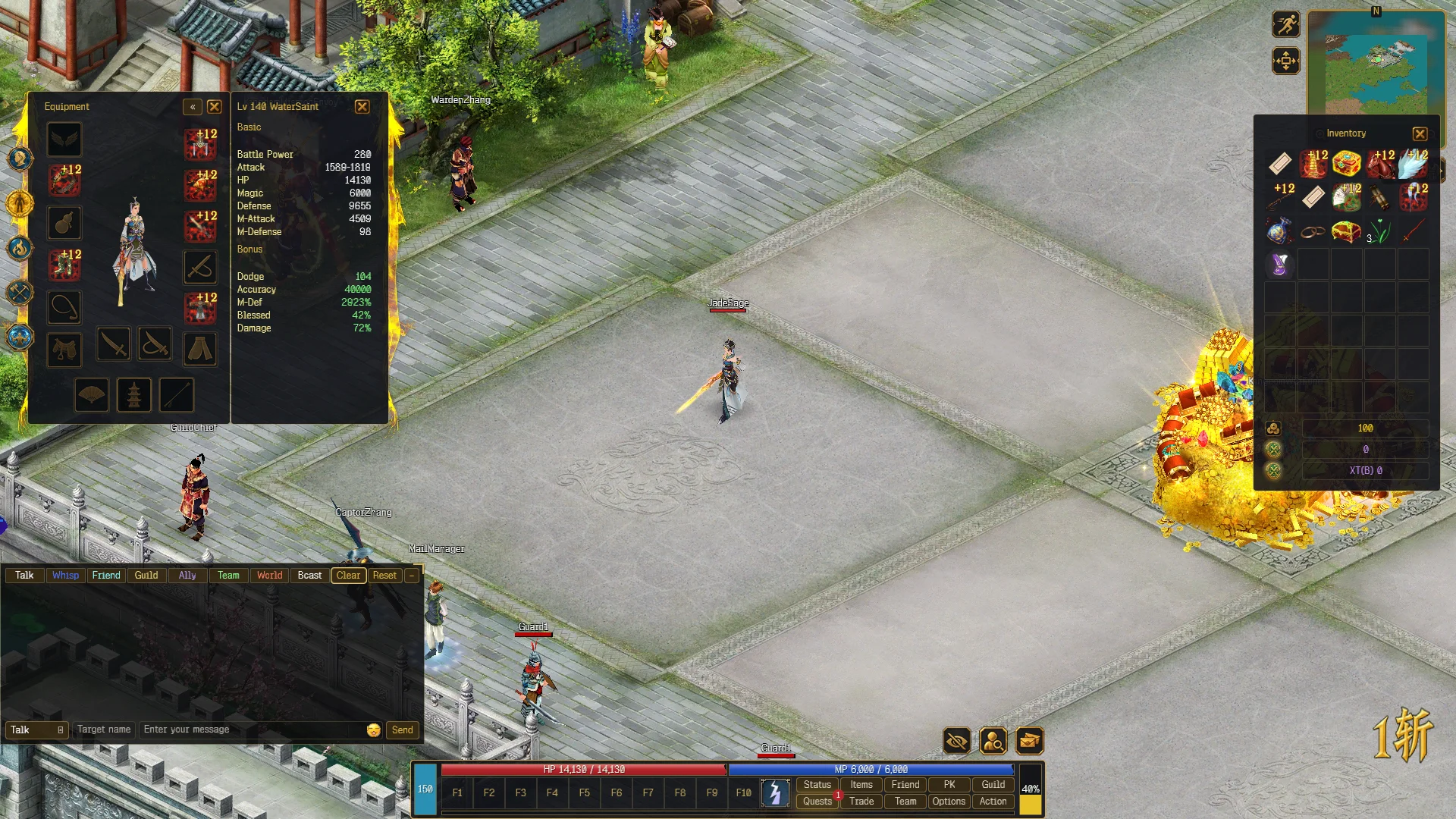
اضغط S أو انقر Status. التبويبات: Role وEquipment وSkill وProficiency وRunes.
- Role يعرض Name وLevel وClass وReborns وPK Points وGuild وSpouse، والسمات الأربع: Strength وAgility وVitality وSpirit. وزّع النقاط غير المستخدمة بـ + و**−** (يعرض عدّاد Points left ما بقي لك)، ثم اضغط Save. ويمسح Reset تغييراتك المعلّقة. ويفتح المبدّل في النافذة ورقة مفصّلة فيها قيم الهجوم والدفاع وDodge وAccuracy وCritical Strike والمقاومة.
- Equipment يعرض ما ترتديه. انقر مرتين أو بالزر الأيمن على عنصر لتخلعه.
- Skill يعرض التعاويذ التي تعلّمتها. وإن لم تتعلّم شيئاً فيكتب No spells learned.
- Proficiency يعرض إتقان الأسلحة. وإن لم يكن لديك فيكتب No weapon proficiencies.
- Runes مجرد مكان محجوز، راجع المشكلات المعروفة.
إن كنت تحمل سلاحاً في يدك اليسرى فعليك خلعه قبل سلاح اليد اليمنى. يخبرك العميل: Unequip your left-hand weapon first.
Items
اضغط I أو انقر Items لتفتح الحقيبة. راجع العناصر لما تستطيع فعله بها.
المهارات
انقر بالزر الأيمن على خانة المهارة النشطة (تحمل الاسم SKILL وهي فارغة) لتفتح قائمة المهارات. تفلتر التبويبات تعاويذك: All وAttack وAoE وHeal وBuff وUtility. اسحب تعويذة إلى خانة مفتاح سريع، أو انقر عليها لتجعلها مهارتك النشطة. نقرة يمنى على الخريطة تطلق المهارة النشطة. اسحب الأيقونة خارج الخانة لتفرّغها. راجع القتال.
Options
افتح Options من الشريط السفلي. في الشريط الجانبي ست صفحات.
| الصفحة | ما فيها |
|---|---|
| Interface | Language وGUI layout (Custom أو Traditional) وMenu buttons وCamera zoom وText size وBuff icons وBoss life bar |
| Chat | Transparent chat وBroadcast messages وموضع Center message وحجمه ولونه، وMessage colors |
| Display | Font وHealth bars وHotkeys وHUD info وEdit HUD، وبطاقة Graphics: نمط العرض وMap color وShadows وتنعيم الحواف وRender scale ومعدل الإطارات |
| Sound | شرائط مستوى الصوت لـ Game Effects وGame Music |
| Capture | تصوير الشاشة وتسجيل الفيديو، ومجلد الحفظ |
| Account | Log out وChange account وReport bug |
تثبّت واجهة Traditional الشريط السفلي على حافة الشاشة وتخفي أزرار القوائم وخانة المهارة النشطة. وفي Custom يُظهر مفتاح Menu buttons أزرار القوائم أو يخفيها.
Capture
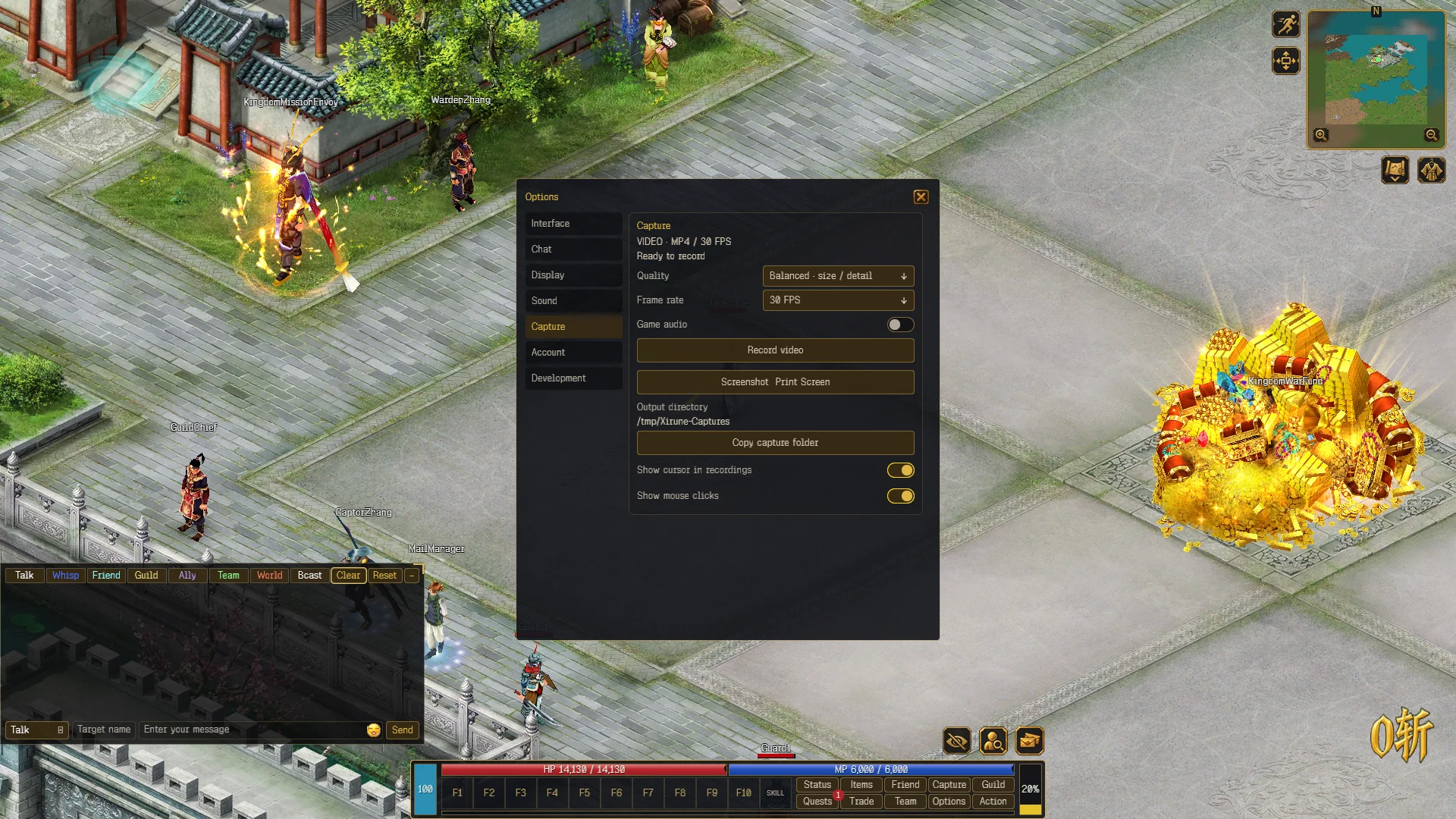
تُحفظ لقطات الشاشة (Ctrl + Alt + S، أو Print Screen) ومقاطع الفيديو في المجلد Pictures\Xirune داخل مجلد المستخدم. ينسخ Copy capture folder مسار المجلد.
ابدأ الفيديو وأوقفه بـ Ctrl + Alt + R، أو بـ Record video في Options → Capture. الفيديو بصيغة MP4. أثناء التسجيل تستطيع Pause ثم Resume، ثم Stop & save. لا يُحتسب وقت الإيقاف المؤقت.
| الإعداد | الخيارات |
|---|---|
| Quality | Compact (ملفات أصغر) وBalanced وHigh (تفاصيل أكثر) |
| Frame rate | 15 أو 30 أو 60 FPS |
| Record game audio | يضيف صوت اللعبة إلى الفيديو |
| Show cursor in recordings | يرسم مؤشر الفأرة داخل الفيديو |
| Show mouse clicks | دائرة زرقاء للنقر الأيسر وحمراء للنقر الأيمن |
لا تتغير شاشتك أنت عند تشغيل المؤشر أو علامات النقر.
اللغات
تُلعب Xirune بـ English وEspañol وFrançais والعربية. اختر لغة من Options → Interface → Language. تتغير فوراً دون إعادة تشغيل. تبقى أسماء اللغات في القائمة بلغاتها.
العربية تُكتب من اليمين إلى اليسار. تنعكس النوافذ والقوائم فتُقرأ الواجهة من اليمين. أما عالم اللعبة وإطارات الـ HUD فتبقى في أماكنها على الشاشة.
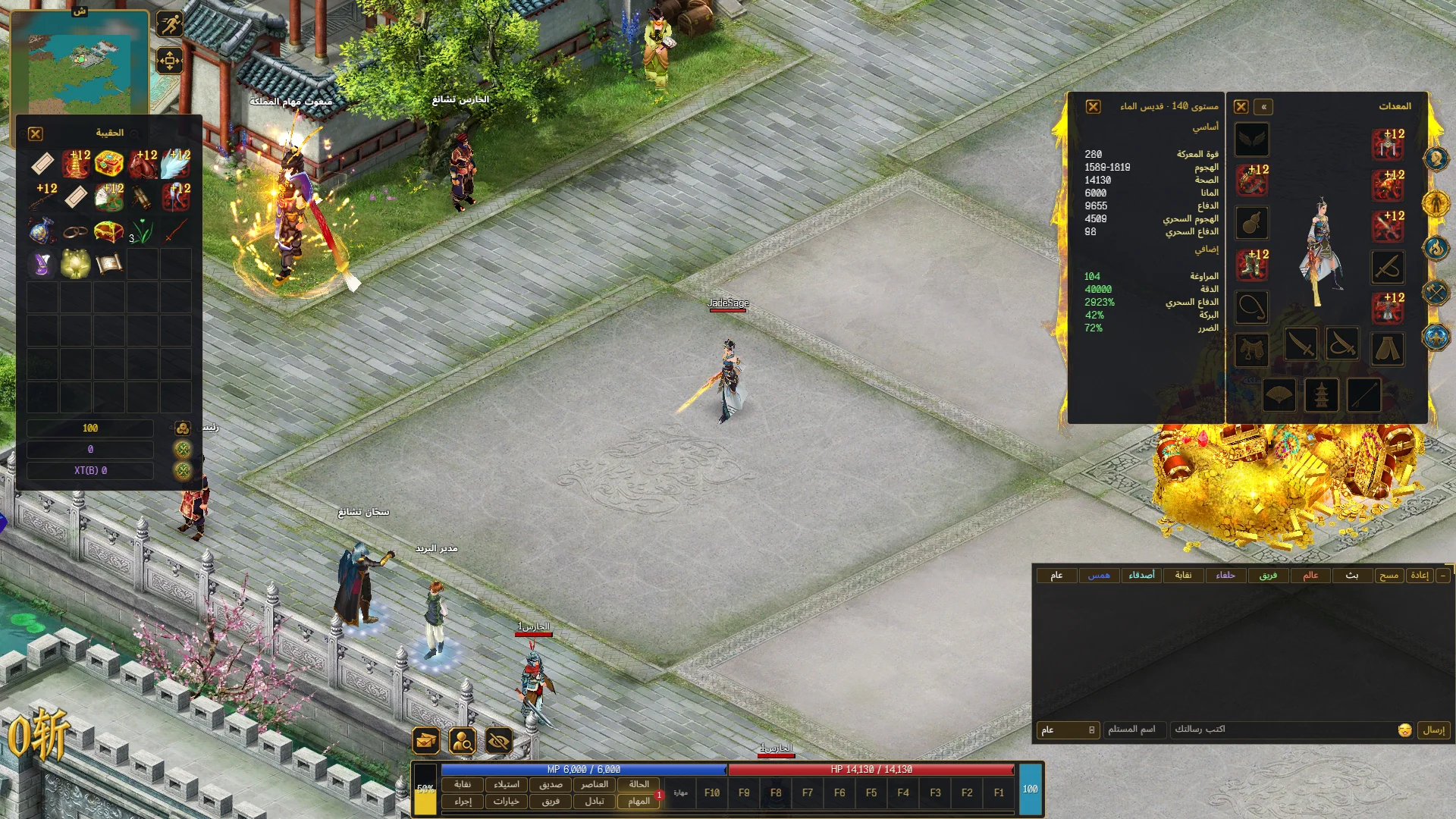
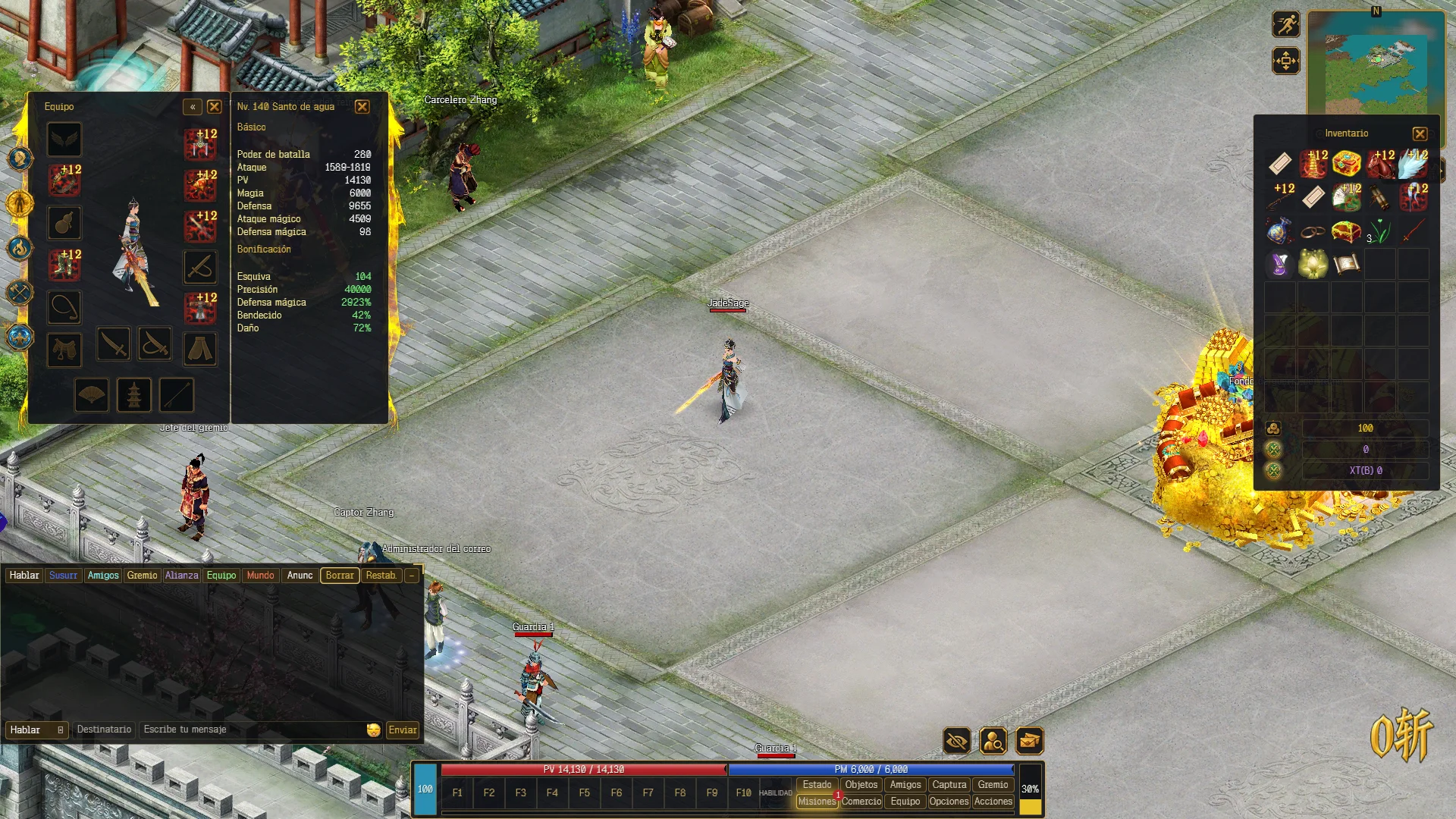
غير مترجَم: أسماء اللاعبين، وما يكتبه اللاعبون في الدردشة، وبعض رسائل الخادم.
Edit HUD
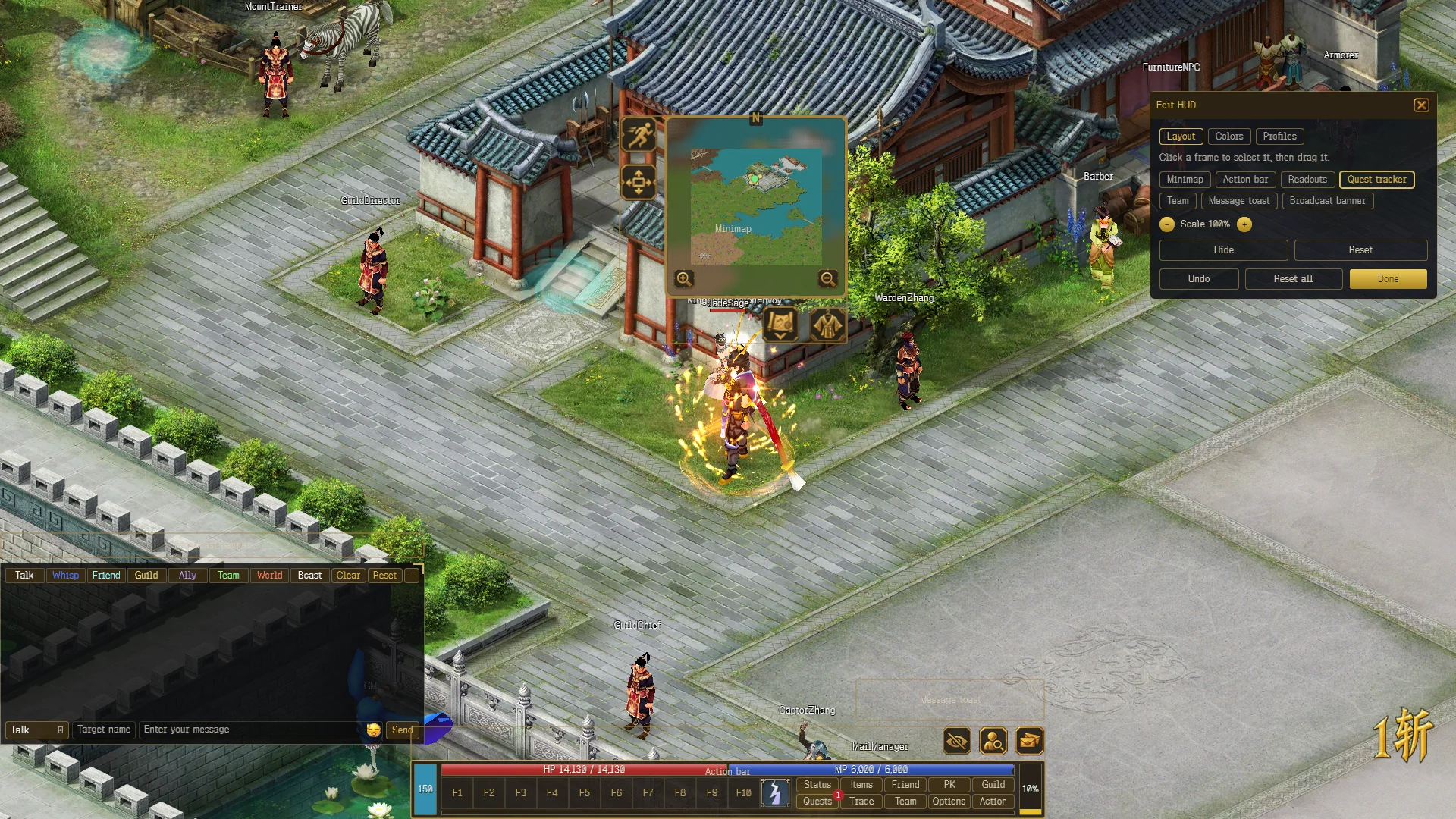
يتيح لك Options → Display → Edit HUD تحريك الـ HUD وتغيير حجمه.
- انقر إطاراً لتحدّده ثم اسحبه. الإطارات: Minimap وAction bar وReadouts وQuest tracker وTeam وMessage toast وBroadcast banner.
- يتراوح Scale من 60% إلى 150%. يبدّل Hide وShow ظهور الإطار. يعيد Reset إطاراً واحداً وReset all كل شيء. يتراجع Undo عن آخر تغيير. اضغط Done عند الانتهاء.
- تبويب Colors: خمسة إعدادات جاهزة (Default وOcean وViolet وForest وRose)، أو اضبط ألوان Panel وBorder وHeading وText وMuted text والأزرار بنفسك. ينبّهك المحرّر إلى Low contrast.
- تبويب Profiles: احتفظ بحتى 6 تخطيطات. اختيار واحد منها يطبّقه، وكل تغيير يُحفظ فيه. يدير New profile وSave (لإعادة التسمية) وDelete الملفات.
تسجيل الخروج
Options → Account → Log out يعيدك إلى شاشة الدخول. وChange account يسجّل الدخول بحساب آخر.