
Interfaz
Un recorrido por la interfaz de Xirune: barra inferior, minimapa, Estado, Objetos, Opciones, idiomas, el editor de interfaz y la captura.
Esta página nombra lo que hay en pantalla para que el resto de las guías puedan señalarlo. Para el ratón y el teclado, consulta Controles. Para chat, amigos y equipos, consulta Chat, amigos y equipos.
La interfaz de un vistazo
| Dónde | Qué |
|---|---|
| Arriba a la izquierda | Indicadores de datos del HUD: Servidor, Ping, FPS, XY. (tus coordenadas) y Reloj |
| Minimapa de la esquina | El mapa a tu alrededor, con botones de zoom, caminar/correr y ocultar |
| Barra inferior | Atajos de habilidades F1–F10, el botón HABILIDAD y los botones de menú |
| Panel de chat | Mensajes, el selector de canal, el campo del destinatario del susurro, el cuadro de mensaje y Enviar |
| Sobre los personajes | Barras de vida. Actívalas o desactívalas en Opciones → Pantalla → Barras de vida |
| Iconos de mejoras | Mejoras activas. Actívalos o desactívalos en Opciones → Interfaz → HUD → Iconos de mejoras |
Elige qué indicadores se muestran en Opciones → Pantalla → Datos del HUD.
Minimapa
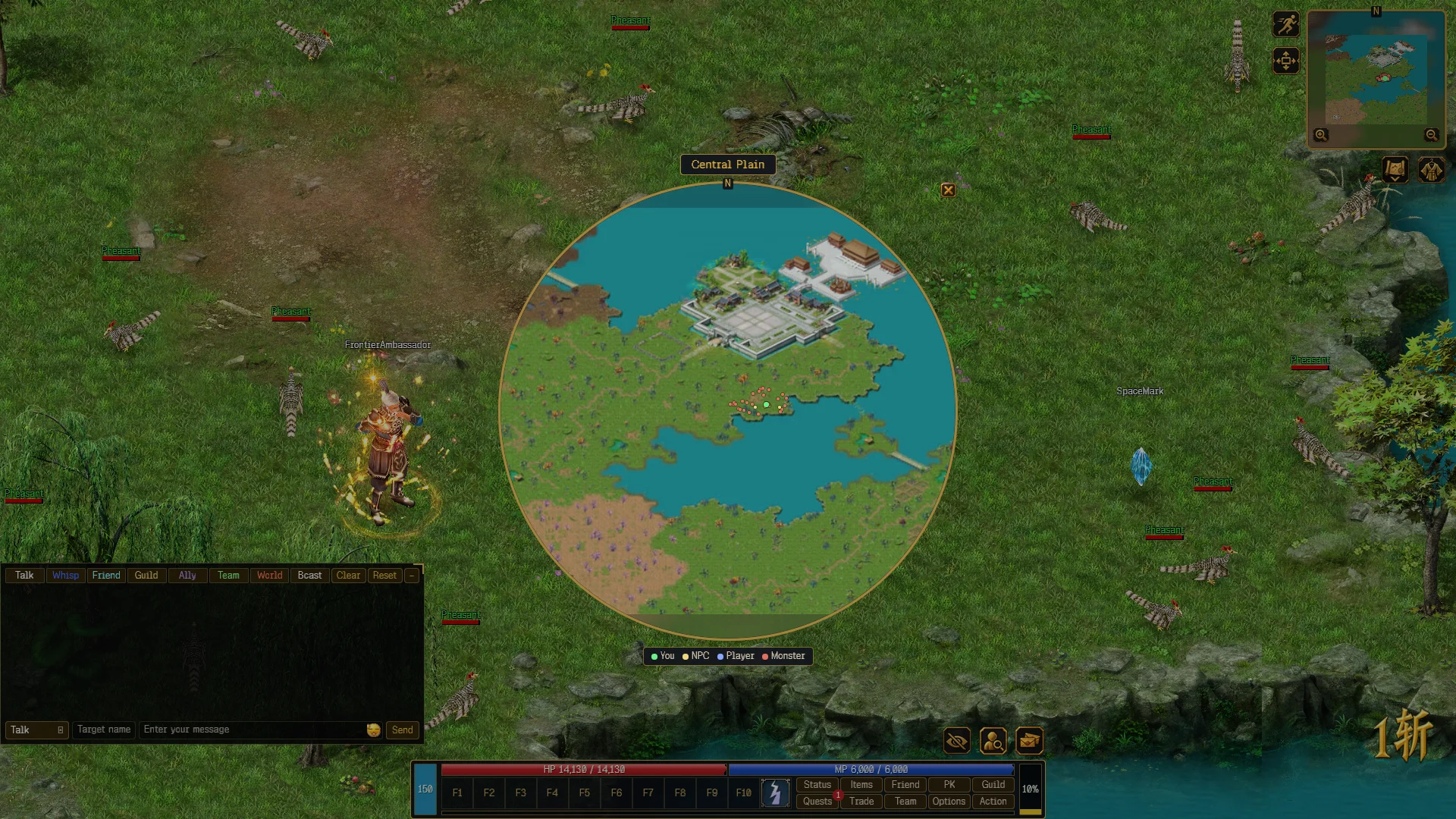
El minimapa muestra el mapa en el que estás, con marcadores para Tú, PNJ, Jugador y Monstruo. La vista general del mapa completo añade el nombre del mapa y, si lo hay, el de la región.
Pasa el cursor sobre sus botones para ver las descripciones:
| Descripción | Qué hace |
|---|---|
| Open map / Close map | Abre la vista general del mapa completo |
| Acercar / Alejar | Cambia cuánto del mapa muestra el minimapa de la esquina |
| Ocultar minimapa / Mostrar minimapa | Reduce el minimapa de la esquina a sus botones |
| Cambiar a caminar / Cambiar a correr | Alterna entre caminar y correr |
Empiezas corriendo.
Estado
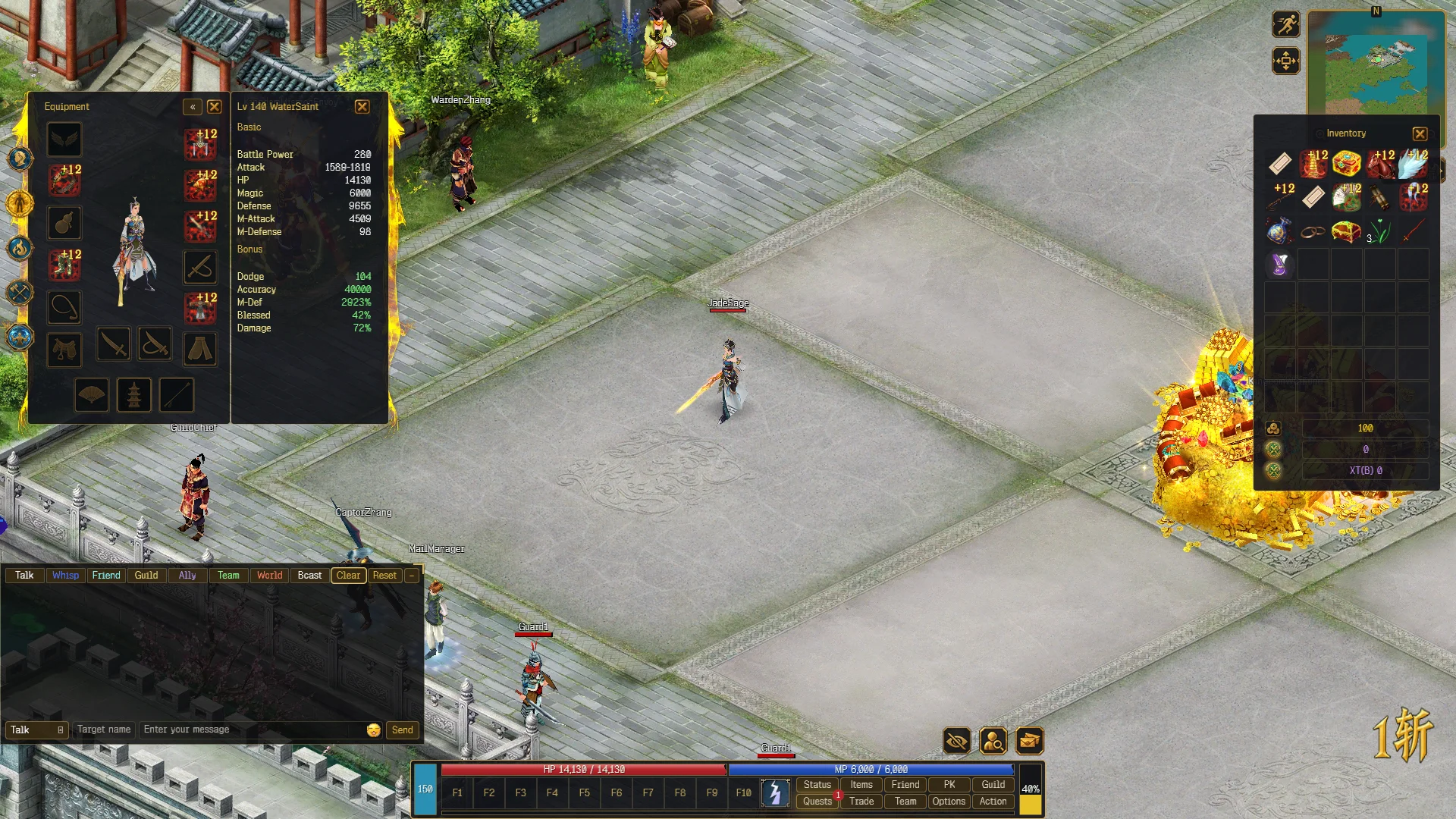
Pulsa S o haz clic en Estado. Pestañas: Rol, Equipo, Habilidad, Pericia y Runas.
- Rol muestra Nombre, Nivel, Clase, Renacimientos, Puntos PK, Gremio y Cónyuge, y los cuatro atributos: Fuerza, Agilidad, Vitalidad y Espíritu. Gasta los puntos sin asignar con + y − (el contador Puntos disponibles muestra los que te quedan) y pulsa Guardar. Restablecer borra los cambios pendientes. El conmutador de la ventana abre una hoja detallada con valores de ataque, defensa, Evasión, Precisión, Golpe crítico y resistencias.
- Equipo muestra lo que llevas puesto. Haz doble clic o clic derecho en un objeto para quitarlo.
- Habilidad enumera los hechizos que has aprendido. Si no has aprendido ninguno, dice No has aprendido hechizos.
- Pericia enumera las pericias con armas. Si no tienes ninguna, dice Sin pericia con armas.
- Runas es un marcador de posición, consulta Problemas conocidos.
Si empuñas un arma en la mano izquierda, debes quitarla antes que la de la derecha. El cliente te avisa: Primero quita el arma de la mano izquierda.
Objetos
Pulsa I o haz clic en Objetos para abrir la bolsa. Consulta Objetos para saber qué puedes hacer con ellos.
Habilidades
Haz clic derecho en la ranura de la habilidad activa (con la etiqueta HABILIDAD mientras está vacía) para abrir el selector de habilidades. Las pestañas filtran tus hechizos: Todas, Ataque, Área, Curación, Mejoras y Utilidad. Arrastra un hechizo a una ranura de atajo, o haz clic en él para convertirlo en tu habilidad activa. Un clic derecho en el mapa lanza la habilidad activa. Arrastra el icono fuera de la ranura para vaciarla. Consulta Combate.
Opciones
Abre Opciones desde la barra inferior. La barra lateral tiene seis páginas.
| Página | Qué contiene |
|---|---|
| Interfaz | Idioma, Diseño de interfaz (Personalizada o Tradicional), Botones del menú, Zoom de cámara, Tamaño del texto, Iconos de mejoras, Barra de vida del jefe |
| Chat | Chat transparente, Mensajes de difusión, posición, tamaño y color del Mensaje central, Colores de mensajes |
| Pantalla | Fuente, Barras de vida, Atajos, Datos del HUD, Editar interfaz y la tarjeta de Gráficos: modo de pantalla, Color del mapa, Sombras, suavizado de bordes, Escala de renderizado, fotogramas |
| Sonido | Controles de volumen de Efectos del juego y Música del juego |
| Capturas | Captura de pantalla y grabación de vídeo, y la carpeta de capturas |
| Cuenta | Desconectarse, Otra cuenta y Reportar error |
El diseño Tradicional fija la barra inferior al borde de la pantalla y oculta los botones del menú y la ranura de la habilidad activa. Con Personalizada, el interruptor Botones del menú muestra u oculta los botones del menú.
Capturas
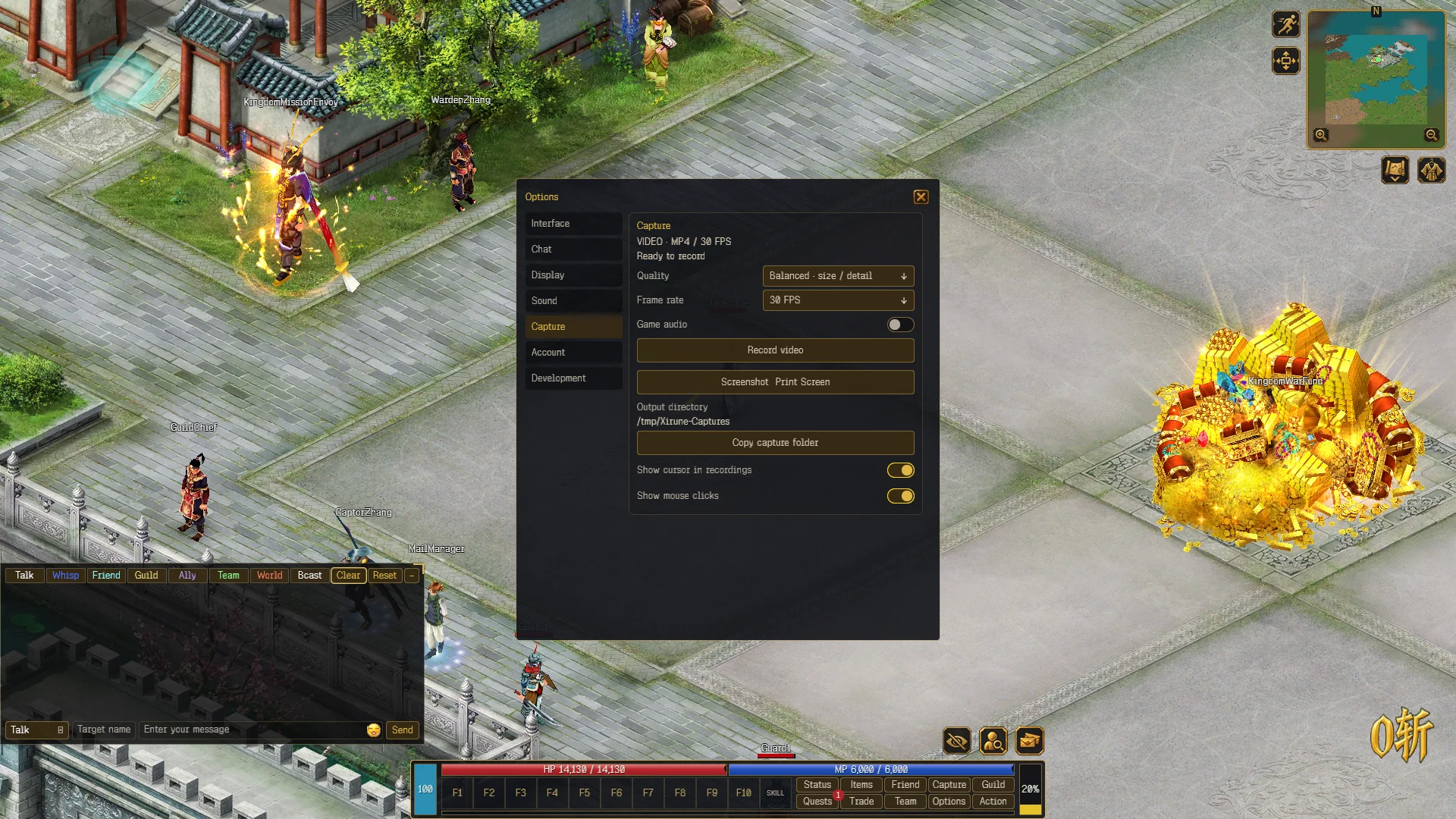
Las capturas de pantalla (Ctrl + Alt + S, o Impr. Pant.) y los vídeos se guardan en la carpeta Pictures\Xirune de tu carpeta de usuario. Copiar carpeta de capturas copia esa ruta.
Inicia y detén un vídeo con Ctrl + Alt + R, o con Grabar vídeo en Opciones → Capturas. Los vídeos son MP4. Mientras grabas puedes Pausar y Reanudar, y luego Detener y guardar. El tiempo en pausa se omite.
| Ajuste | Opciones |
|---|---|
| Calidad | Compacta (archivos pequeños), Equilibrada, Alta (más detalle) |
| Fotogramas | 15, 30 o 60 FPS |
| Grabar audio del juego | Añade el sonido del juego al vídeo |
| Mostrar el cursor en las grabaciones | Dibuja el cursor del ratón en el vídeo |
| Mostrar los clics del ratón | Círculo azul para los clics izquierdos y rojo para los derechos |
Tu propia pantalla no cambia cuando activas el cursor o las marcas de clic.
Idiomas
Xirune se puede jugar en English, Español, Français y العربية. Elige uno en Opciones → Interfaz → Idioma. Cambia al instante, sin reiniciar. Los nombres de la lista se quedan en su propio idioma.
El árabe se escribe de derecha a izquierda. Las ventanas y los menús se reflejan, así que la interfaz se lee desde la derecha. El mundo del juego y los marcos de la interfaz conservan su sitio en la pantalla.
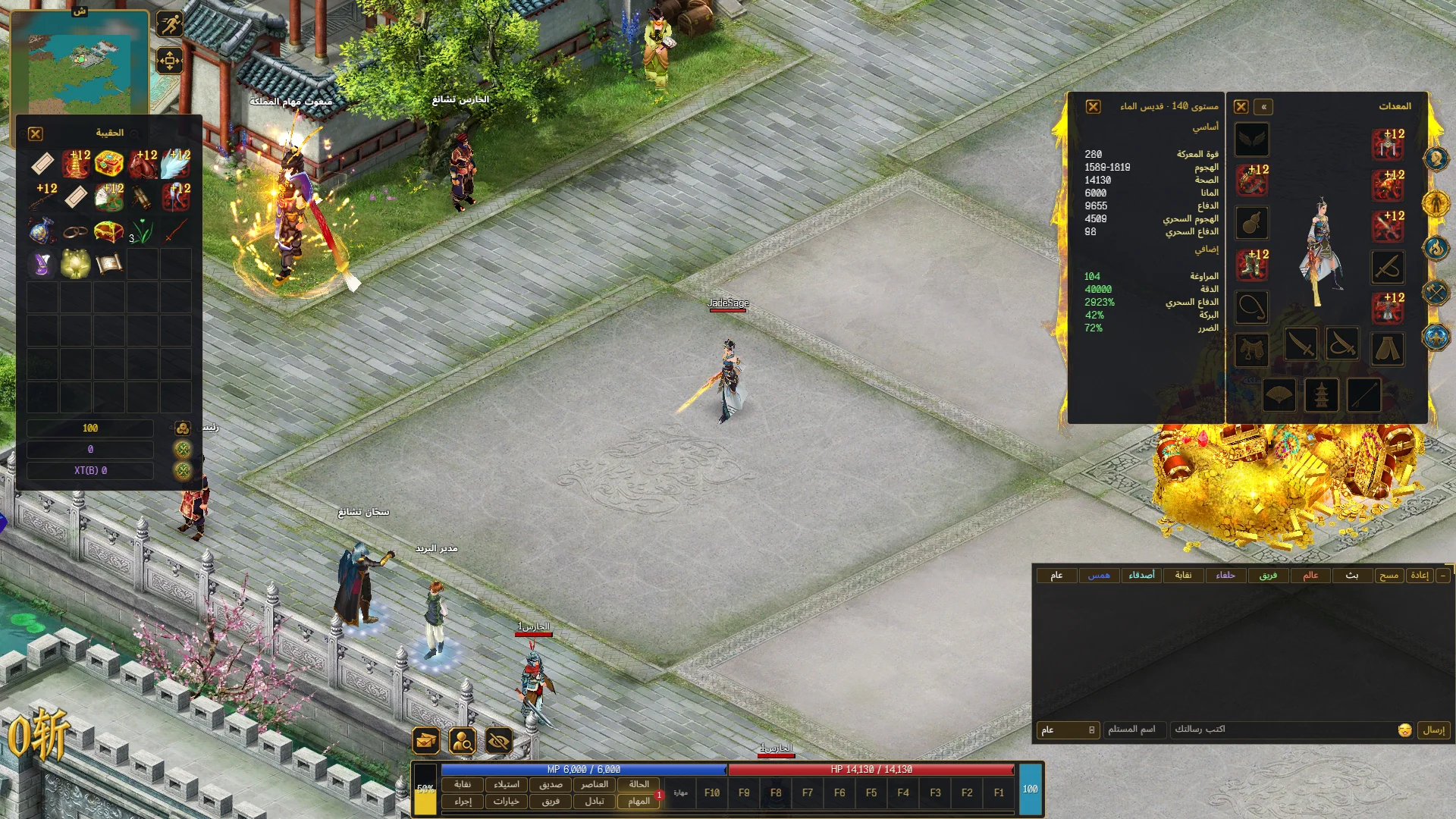
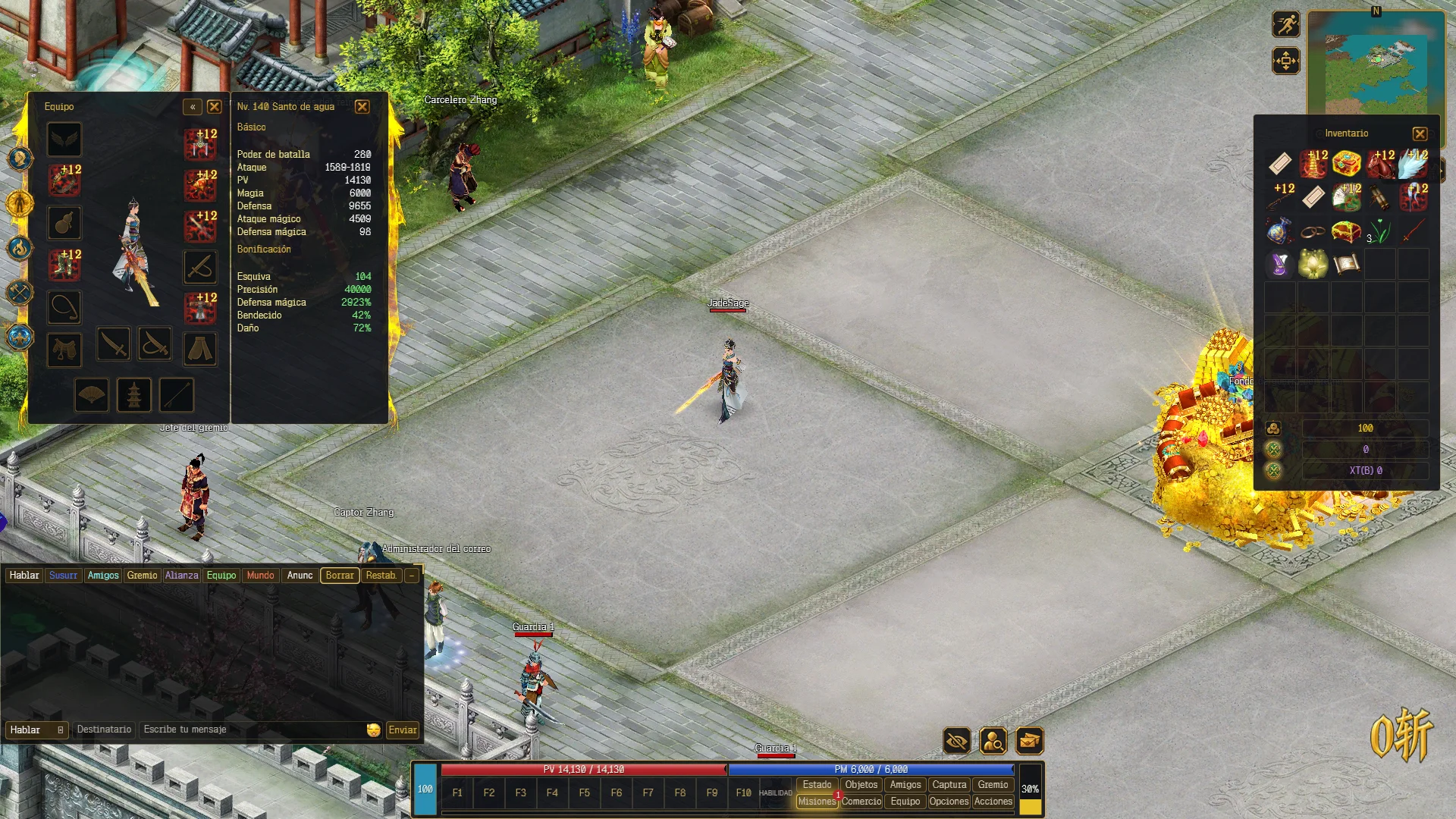
Sin traducir: los nombres de los jugadores, lo que escriben los jugadores en el chat y algunos mensajes del servidor.
Editar interfaz
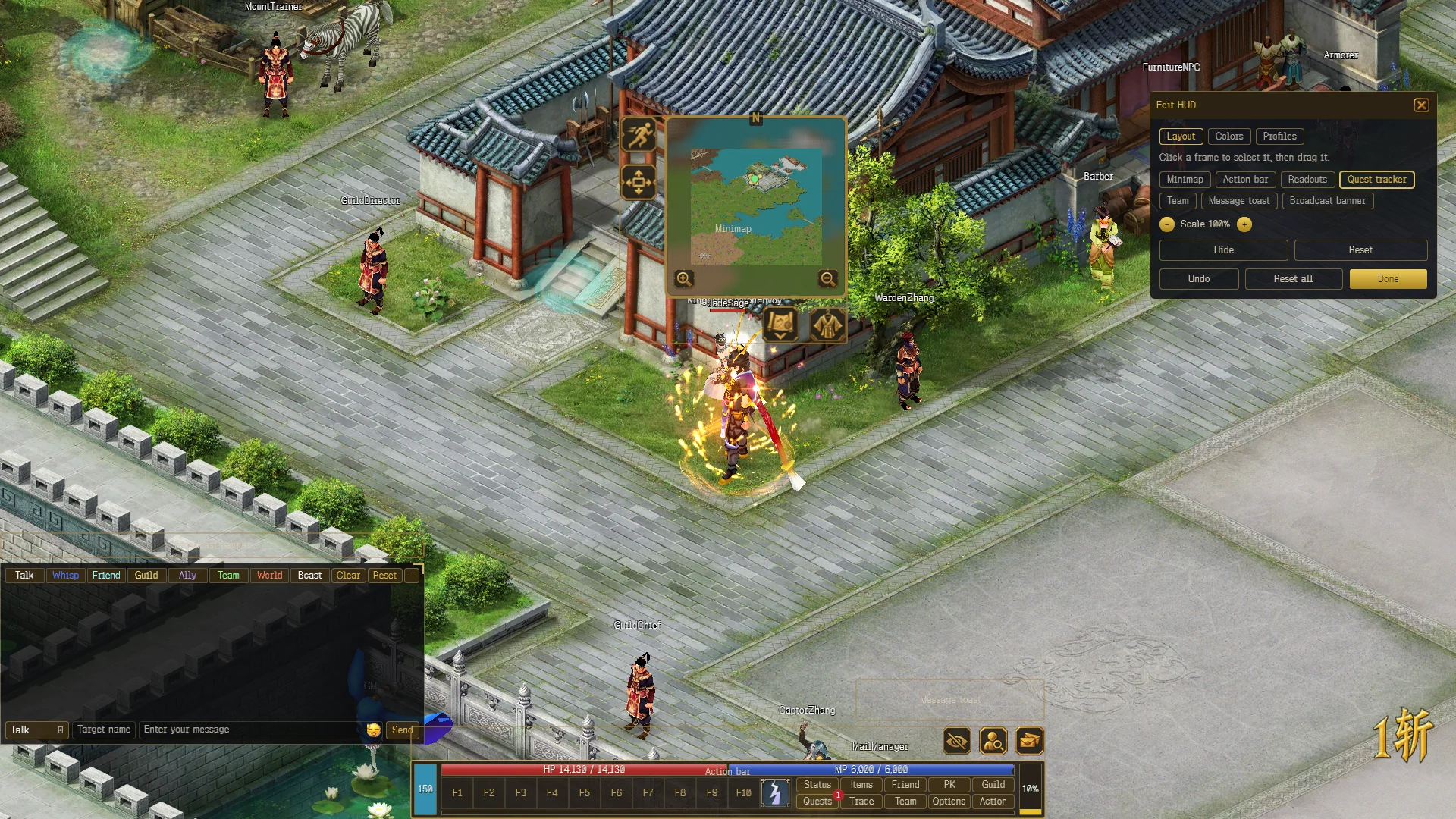
Opciones → Pantalla → Editar interfaz te permite mover y cambiar el tamaño de la interfaz.
- Haz clic en un marco para seleccionarlo y arrástralo. Marcos: Minimapa, Barra de acciones, Indicadores, Misiones, Equipo, Aviso de mensajes y Banner de anuncios.
- Escala va del 60 % al 150 %. Ocultar y Mostrar alternan el marco. Restablecer restaura un marco y Restablecer todo lo restaura todo. Deshacer revierte tu último cambio. Pulsa Listo al terminar.
- Pestaña Colores: cinco ajustes predefinidos (Predeterminado, Océano, Violeta, Bosque, Rosa), o define tú mismo los colores de Panel, Borde, Título, Texto, Texto tenue y de los botones. El editor avisa de Poco contraste.
- Pestaña Perfiles: guarda hasta 6 diseños. Elegir uno lo aplica y cada cambio se guarda en él. Nuevo perfil, Guardar (para renombrar) y Eliminar los gestionan.
Desconectarse
Opciones → Cuenta → Desconectarse te devuelve a la pantalla de inicio de sesión. Otra cuenta inicia sesión con una cuenta distinta.