
Interface
Une visite de l’interface de Xirune : barre du bas, minicarte, Statut, Objets, Options, langues, l’éditeur d’interface et la capture.
Cette page nomme ce qui est à l’écran pour que le reste des guides puisse le désigner. Pour la souris et le clavier, voir Commandes. Pour la discussion, les amis et les équipes, voir Discussion, amis et équipes.
L’interface en un coup d’œil
| Où | Quoi |
|---|---|
| En haut à gauche | Pastilles d’infos du HUD : Serveur, Ping, FPS, Coord. (vos coordonnées) et Horloge |
| Minicarte dans le coin | La carte autour de vous, avec les boutons de zoom, de marche/course et de masquage |
| Barre du bas | Raccourcis de compétences F1–F10, le bouton COMP. et les boutons de menu |
| Panneau de discussion | Messages, le sélecteur de canal, le champ du destinataire du chuchotement, la zone de message et Envoyer |
| Au-dessus des personnages | Barres de vie. Activez-les ou désactivez-les dans Options → Affichage → Barres de vie |
| Icônes de bonus | Bonus actifs. Activez-les ou désactivez-les dans Options → Interface → HUD → Icônes des bonus |
Choisissez les pastilles d’infos du HUD à afficher dans Options → Affichage → Infos du HUD.
Minicarte
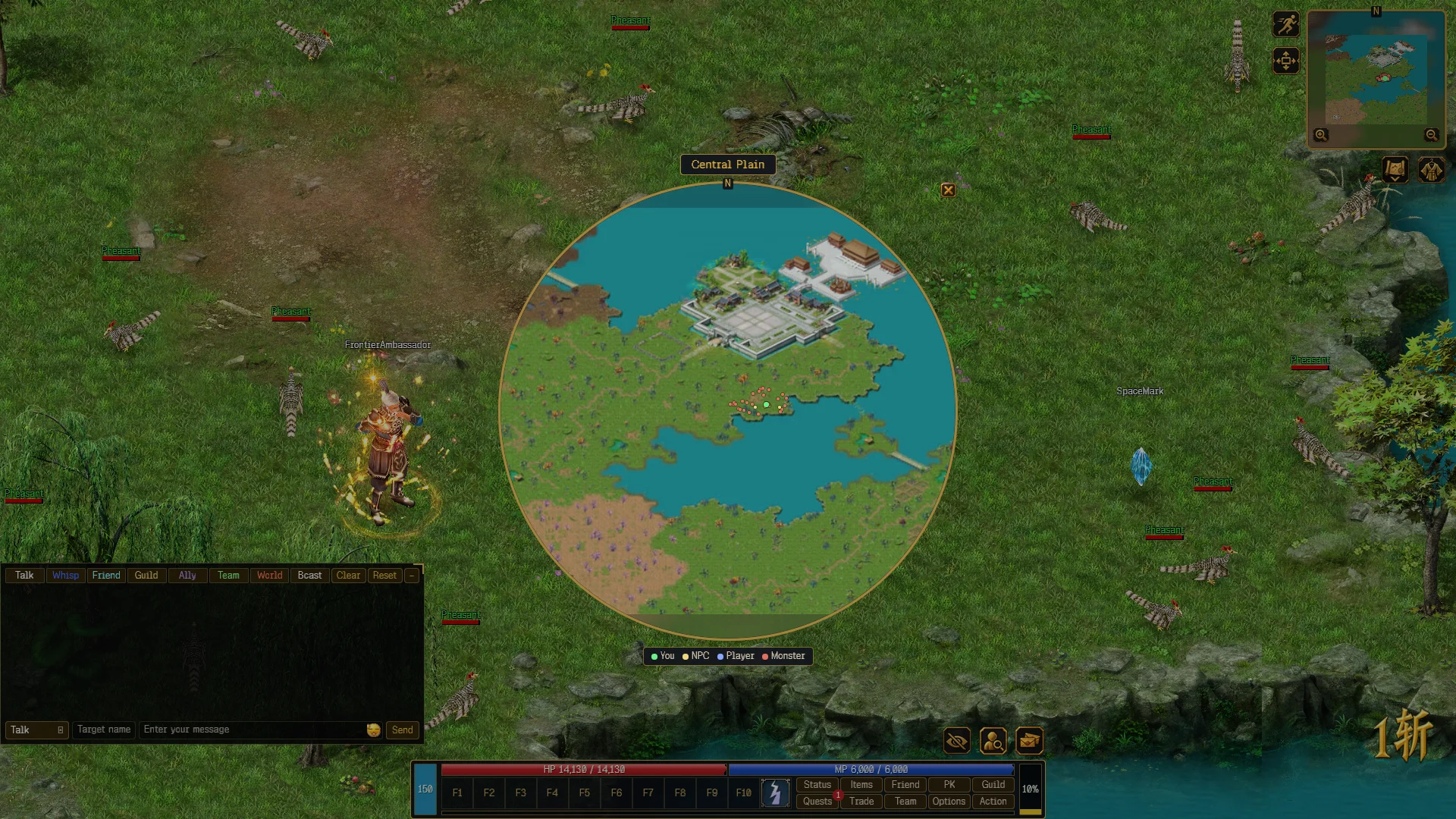
La minicarte montre la carte où vous êtes, avec des marqueurs pour Vous, PNJ, Joueur et Monstre. La vue d’ensemble de la carte complète ajoute le nom de la carte et, s’il y en a une, celui de la région.
Survolez ses boutons pour voir les infobulles :
| Infobulle | Ce qu’elle fait |
|---|---|
| Open map / Close map | Ouvre la vue d’ensemble de la carte complète |
| Zoom avant / Zoom arrière | Change la part de carte que montre la minicarte du coin |
| Masquer la mini-carte / Afficher la mini-carte | Réduit la minicarte du coin à ses boutons |
| Passer en marche / Passer en course | Bascule entre marche et course |
Vous commencez en courant.
Statut
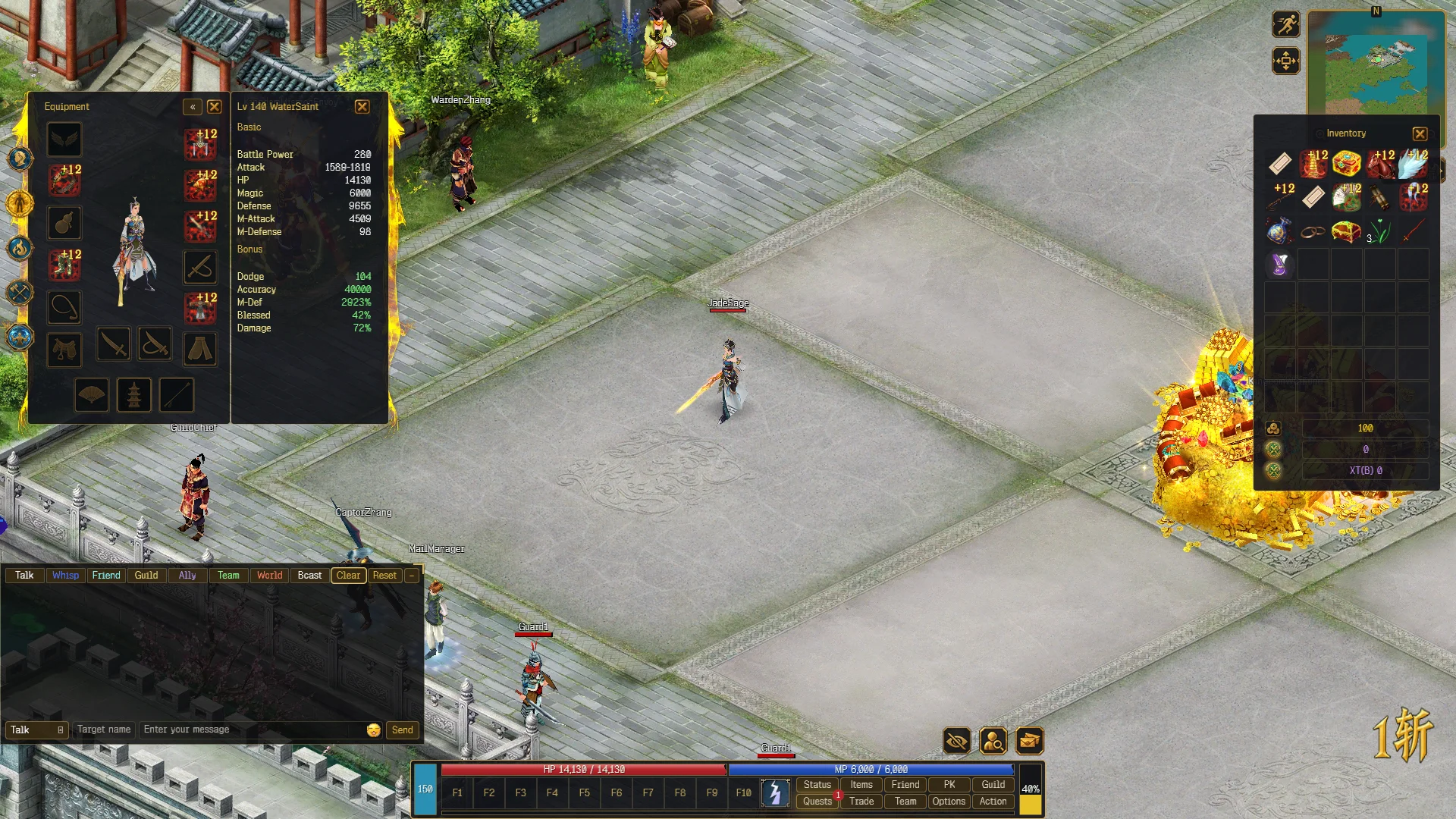
Appuyez sur S ou cliquez sur Statut. Onglets : Profil, Équipement, Compétence, Maîtrise et Runes.
- Profil affiche Nom, Niveau, Classe, Renaissances, Points PK, Guilde et Conjoint, ainsi que les quatre attributs : Force, Agilité, Vitalité et Esprit. Dépensez les points non attribués avec + et − (le compteur Points restants indique ce qu’il vous reste), puis appuyez sur Enregistrer. Réinitialiser efface vos modifications en attente. Le bouton de bascule de la fenêtre ouvre une fiche détaillée avec les valeurs d’attaque, de défense, d’Esquive, de Précision, de Coup critique et de résistance.
- Équipement montre ce que vous portez. Double-clic ou clic droit sur un objet pour le retirer.
- Compétence liste les sorts que vous avez appris. Si vous n’en avez appris aucun, il est écrit Aucun sort appris.
- Maîtrise liste les maîtrises d’armes. S’il n’y en a aucune, il est écrit Aucune maîtrise d’arme.
- Runes est un espace réservé, voir Problèmes connus.
Si vous tenez une arme dans la main gauche, vous devez la retirer avant celle de droite. Le client vous prévient : Retirez d’abord l’arme de la main gauche.
Objets
Appuyez sur I ou cliquez sur Objets pour ouvrir le sac. Voir Objets pour savoir ce que vous pouvez en faire.
Compétences
Faites un clic droit sur l’emplacement de la compétence active (intitulé COMP. tant qu’il est vide) pour ouvrir le sélecteur de compétences. Les onglets filtrent vos sorts : Tout, Attaque, Zone, Soin, Amélioration et Utilitaire. Faites glisser un sort sur un emplacement de raccourci, ou cliquez dessus pour en faire votre compétence active. Un clic droit sur la carte lance la compétence active. Faites glisser l’icône hors de l’emplacement pour le vider. Voir Combat.
Options
Ouvrez Options depuis la barre du bas. La barre latérale compte six pages.
| Page | Ce qu’elle contient |
|---|---|
| Interface | Langue, Disposition (Personnalisée ou Classique), Boutons du menu, Zoom caméra, Taille du texte, Icônes des bonus, Barre de vie du boss |
| Discussion | Discussion transparente, Annonces, position, taille et couleur du Message central, Couleurs des messages |
| Affichage | Police, Barres de vie, Raccourcis, Infos du HUD, Modifier, et la carte Graphismes : mode d’écran, Couleur de la carte, Ombres, anticrénelage, Échelle de rendu, fréquence d’images |
| Son | Curseurs de volume pour Effets du jeu et Musique du jeu |
| Capture | Capture d’écran et enregistrement vidéo, et le dossier de capture |
| Compte | Déconnexion, Changer de compte et Signaler un bug |
La disposition Classique fixe la barre du bas au bord de l’écran et masque les boutons du menu et l’emplacement de la compétence active. Avec Personnalisée, l’interrupteur Boutons du menu affiche ou masque les boutons du menu.
Capture
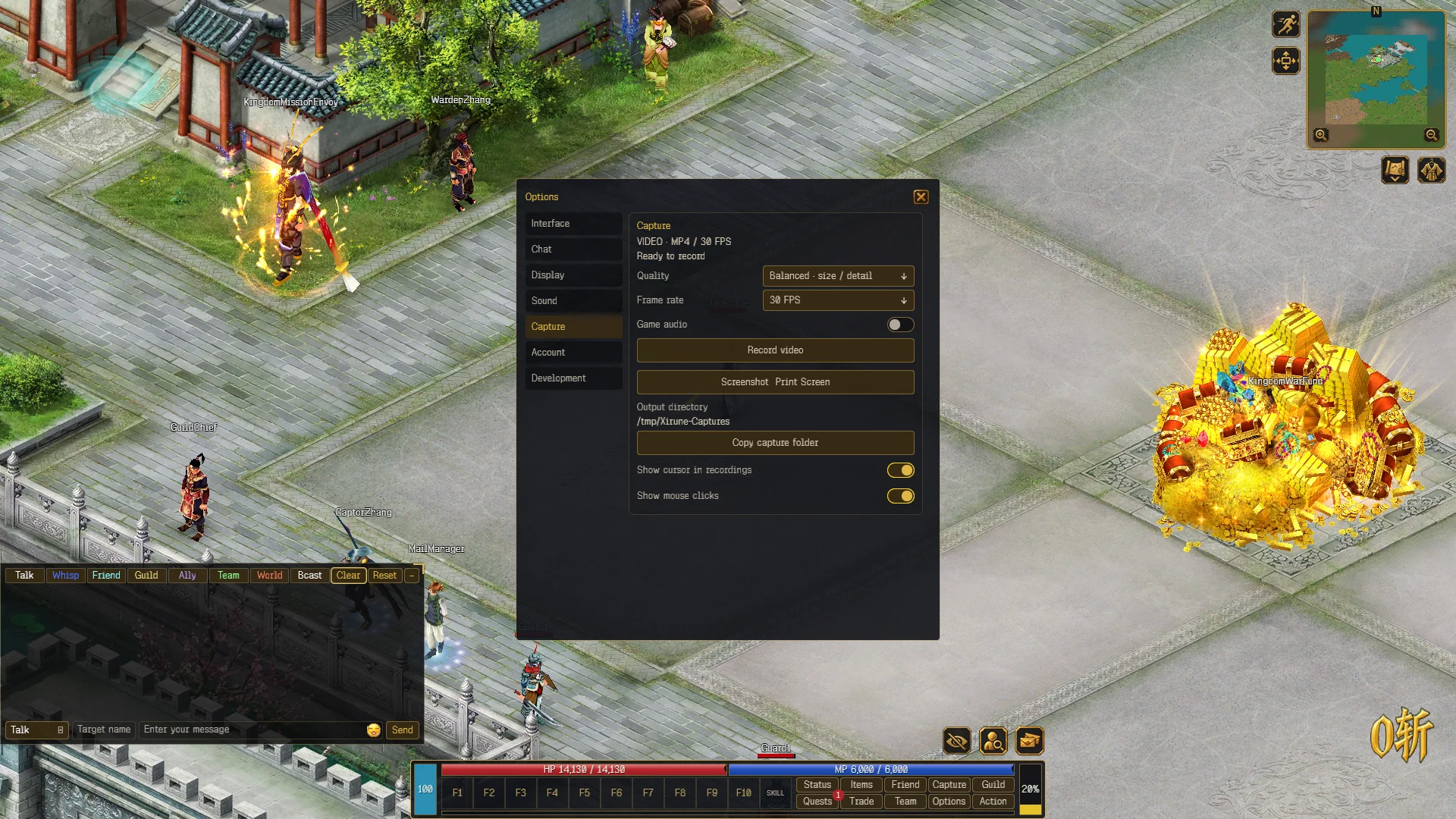
Les captures d’écran (Ctrl + Alt + S, ou Impr. écran) et les vidéos sont enregistrées dans le dossier Pictures\Xirune de votre dossier utilisateur. Copier le dossier de capture copie ce chemin.
Démarrez et arrêtez une vidéo avec Ctrl + Alt + R, ou avec Enregistrer une vidéo dans Options → Capture. Les vidéos sont au format MP4. Pendant l’enregistrement, vous pouvez mettre en Pause et Reprendre, puis Arrêter et enregistrer. Le temps de pause est exclu.
| Paramètre | Choix |
|---|---|
| Qualité | Compact (fichiers plus petits), Équilibré, Élevé (plus de détails) |
| Fréquence d’images | 15, 30 ou 60 FPS |
| Enregistrer le son du jeu | Ajoute le son du jeu à la vidéo |
| Afficher le curseur dans les enregistrements | Dessine le curseur de la souris dans la vidéo |
| Afficher les clics de souris | Cercle bleu pour les clics gauches, rouge pour les clics droits |
Votre propre écran ne change pas quand vous activez le curseur ou les marques de clic.
Langues
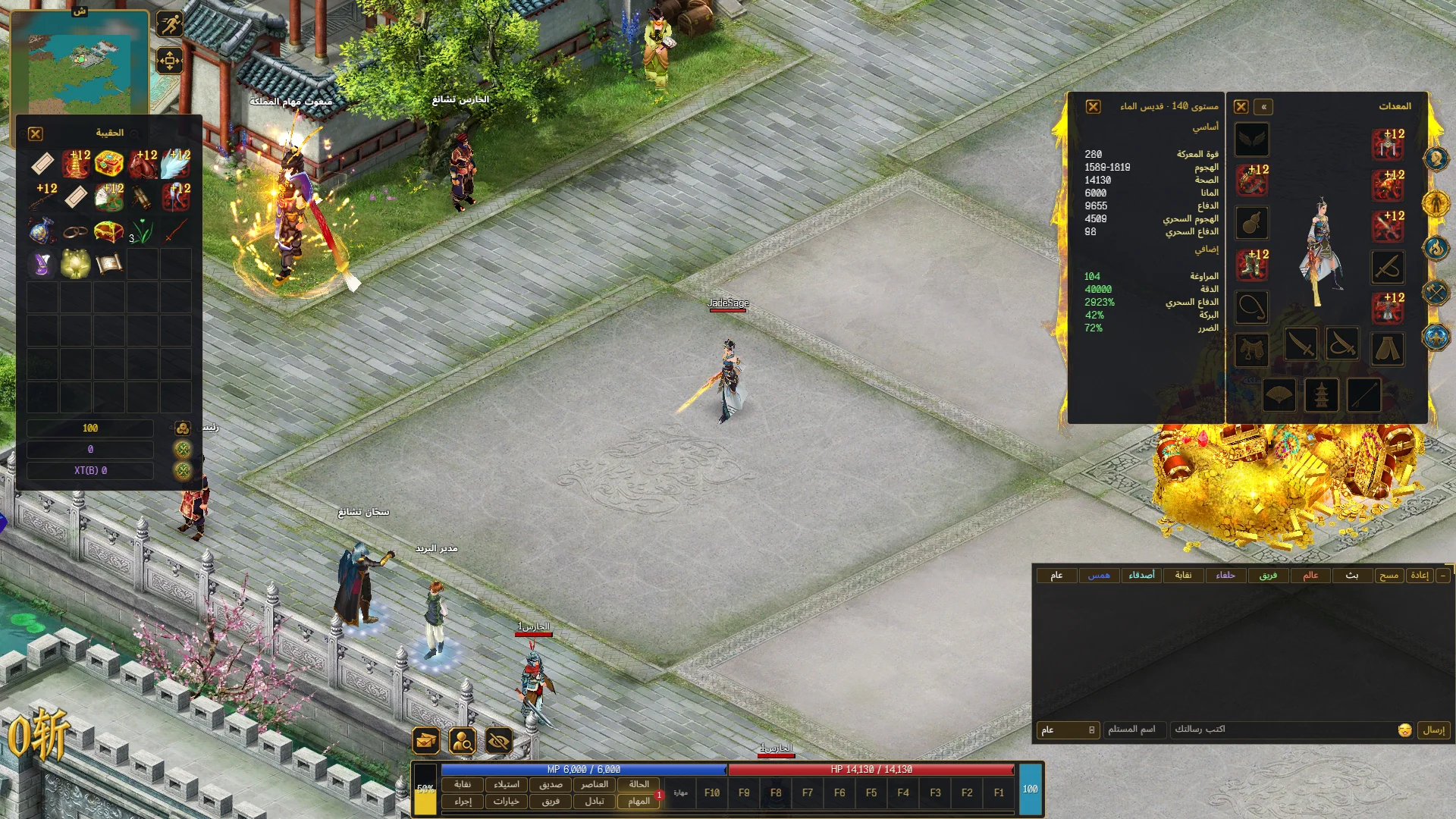
Xirune se joue en English, Español, Français et العربية. Choisissez-en une dans Options → Interface → Langue. Le changement est immédiat, sans redémarrage. Les noms dans la liste restent dans leur propre langue.
L’arabe s’écrit de droite à gauche. Les fenêtres et les menus s’inversent : l’interface se lit donc depuis la droite. Le monde du jeu et les cadres du HUD gardent leur place à l’écran.
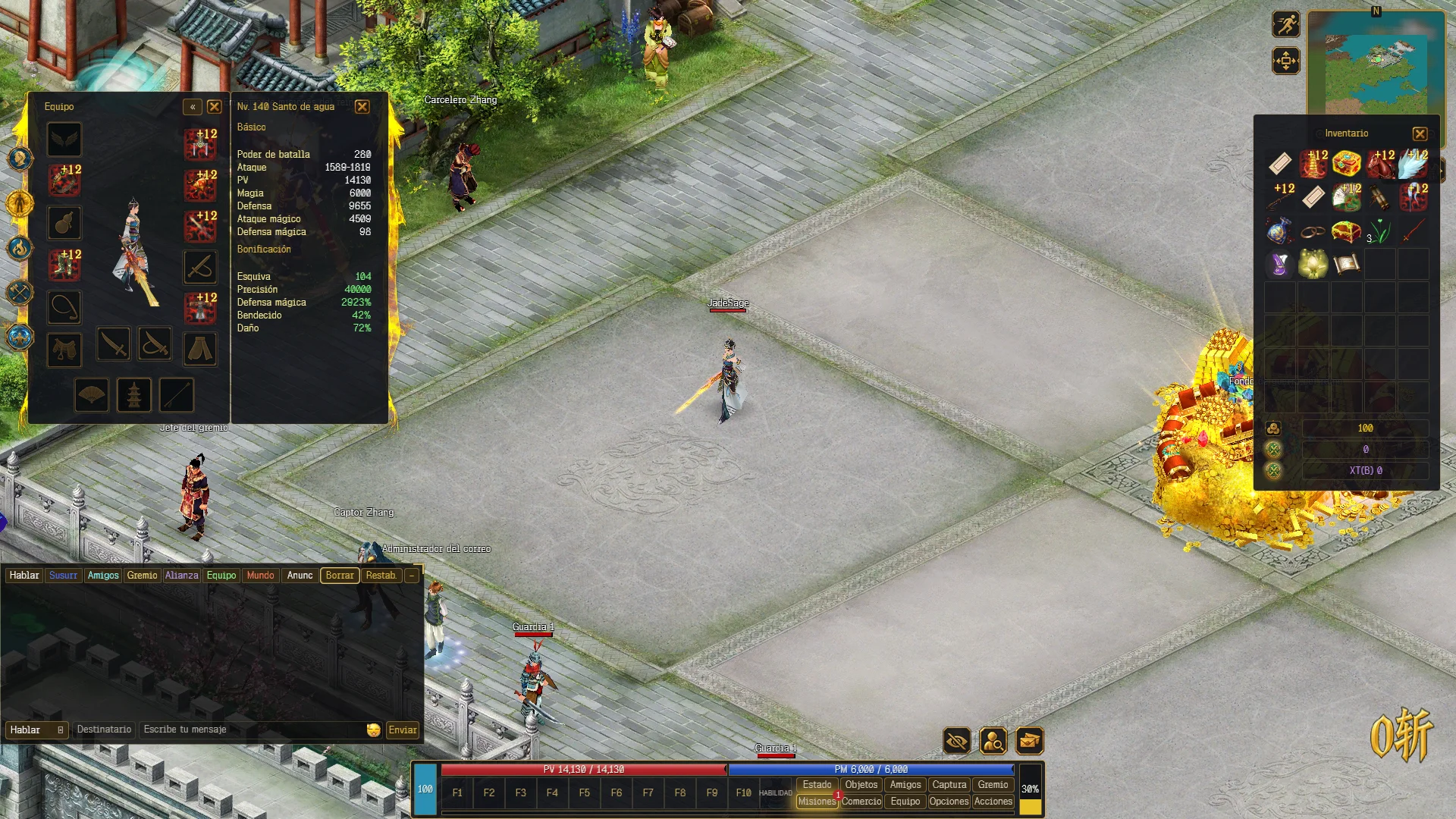
Non traduits : les noms des joueurs, ce que les joueurs écrivent dans la discussion et certains messages du serveur.
Modifier le HUD
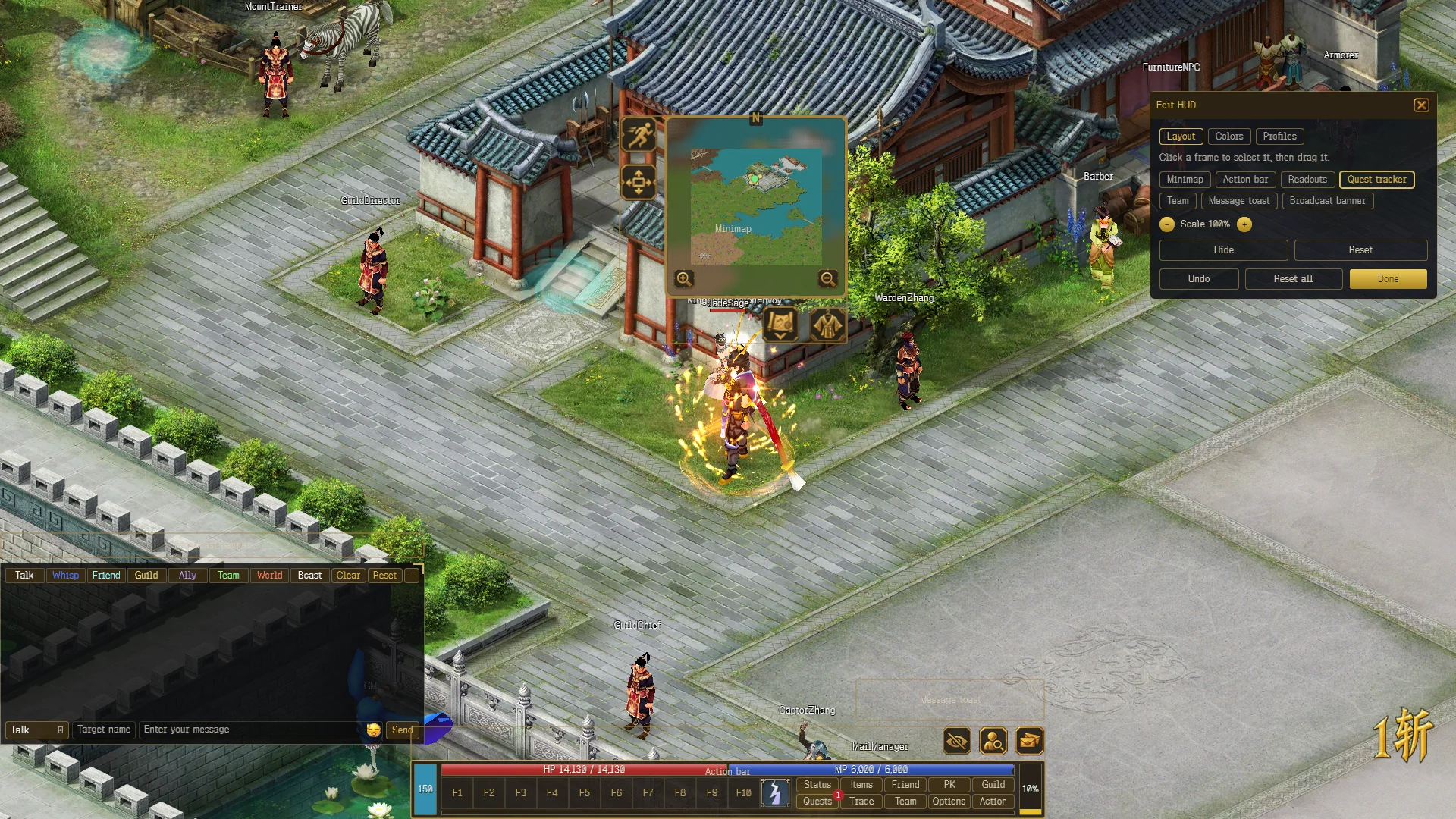
Options → Affichage → Modifier vous permet de déplacer et de redimensionner le HUD.
- Cliquez sur un cadre pour le sélectionner, puis faites-le glisser. Cadres : Minicarte, Barre d’actions, Indicateurs, Suivi de quêtes, Équipe, Notification de message et Bannière d’annonce.
- Échelle va de 60 % à 150 %. Masquer et Afficher basculent le cadre. Réinitialiser restaure un cadre et Tout réinitialiser restaure tout. Annuler reprend votre dernière modification. Appuyez sur Terminé quand vous avez fini.
- Onglet Couleurs : cinq préréglages (Par défaut, Océan, Violet, Forêt, Rose), ou réglez vous-même les couleurs du Panneau, de la Bordure, du Titre, du Texte, du Texte atténué et des boutons. L’éditeur signale un Faible contraste.
- Onglet Profils : gardez jusqu’à 6 dispositions. En choisir une l’applique, et chaque modification y est enregistrée. Nouveau profil, Enregistrer (pour renommer) et Supprimer les gèrent.
Déconnexion
Options → Compte → Déconnexion vous ramène à l’écran de connexion. Changer de compte ouvre une session avec un autre compte.