Primeros pasos
Entra en la beta cerrada: únete a la lista de espera, instala el lanzador de Xirune, descarga el juego, crea un personaje y entra en EU-1.
Esta guía te lleva desde cero hasta pisar el mundo. La beta cerrada es solo por invitación y, por ahora, solo para Windows. Linux y macOS llegarán después de la beta abierta.
1. Consigue acceso
- Crea una cuenta de Xirune en id.xirune.com y únete a la lista de espera en xirune.com.
- Invitamos a los jugadores en grupos pequeños. Cuando inviten a tu cuenta, recibirás un correo.
Cualquiera puede instalar el lanzador. Para entrar en el mundo hace falta una cuenta invitada.
2. Instala el lanzador
- Descarga el instalador desde xirune.com/download. Necesitas Windows 10 u 11, de 64 bits.
- Ejecútalo. Se instala para tu cuenta de Windows y no necesita permisos de administrador.
- Abre Xirune.
El instalador todavía no está firmado. Si tu navegador o Windows te avisan sobre el archivo, la página de descarga explica qué hacer y muestra el SHA-256 para que puedas comprobarlo.
3. Inicia sesión y descarga el juego
- En el lanzador, pulsa ENTRAR. Tu navegador abre id.xirune.com para terminar. ¿No hay navegador en este PC? Elige Usar código y termina desde el móvil.
- Pulsa Instalar el juego. El lanzador descarga y verifica los archivos. Si se corta la conexión, continúa donde se quedó.
- Deja activada la Actualización automática. El lanzador descarga las actualizaciones en segundo plano y las aplica cuando no hay ningún juego en ejecución.
4. Entra en el mundo
- Selecciona el servidor, EU-1.
- Pulsa JUGAR. El juego se abre y se conecta.
Si el lanzador dice Beta cerrada: solo por invitación, tu cuenta todavía no ha sido invitada. Si te acaban de invitar, vuelve a iniciar sesión para que el lanzador recoja tu acceso. Si el juego no se inicia después de un parche, abre el lanzador y deja que termine de actualizarse primero.
5. Crea tu personaje
Sin personajes todavía, la pantalla de personajes muestra un anillo con siete clases: Ninja, Monje, Troyano, Guerrero, Arquero, Taoísta y Pirata. Debajo de cada una hay una descripción de una línea.
- Haz clic en una clase, o pulsa las flechas Izquierda y Derecha, para traerla al frente.
- Pulsa Crear.
- Escribe un Nombre y elige Género, Rostro, Peinado y Color de pelo.
- Pulsa Crear de nuevo.
Una cuenta admite hasta diez personajes. Cuando ya tienes uno, el anillo muestra tus personajes. Pulsa Entrar para jugar, Nuevo para añadir otro personaje o Eliminar para quitar uno. Atrás vuelve a tus personajes.
Mensajes que puedes ver: Ese nombre ya está en uso, El nombre contiene caracteres no permitidos, Ese nombre no está permitido, Se ha alcanzado el límite de personajes.
Tu personaje nuevo empieza en el mapa de la Llanura Central. Consulta Clases para saber cómo es cada clase.
6. Primeros pasos en el mundo
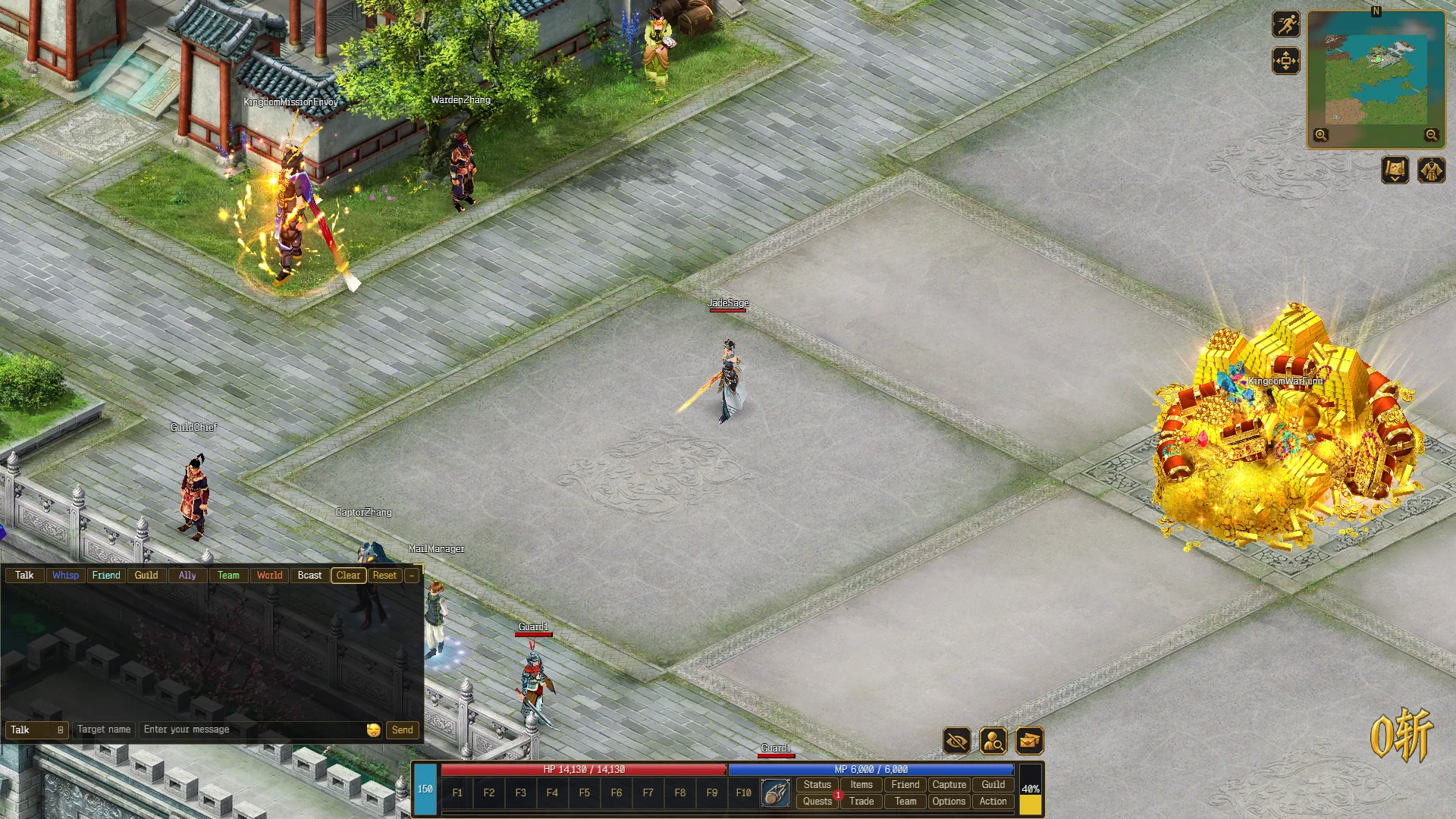
- Caminar: haz clic izquierdo en el suelo.
- Combatir: haz clic izquierdo en un monstruo para atacarlo y luego haz clic izquierdo en lo que suelte para recogerlo.
- Habilidades: haz clic derecho en la ranura HABILIDAD de la barra inferior para abrir el selector de habilidades, arrastra una habilidad a una ranura F1–F10 y pulsa la tecla. Haz clic derecho en el mapa para lanzarla.
- Hablar: haz clic izquierdo en un PNJ para abrir su diálogo.
- Menús: la barra inferior abre Estado, Objetos, Amigos, Gremio, Misiones, Equipo y Opciones.
- Idioma: Opciones → Interfaz → Idioma cambia el juego al instante entre English, Español, Français y العربية.
- Capturas y vídeo: Ctrl + Alt + S y Ctrl + Alt + R. Consulta Interfaz.
Encontrarás las listas completas en Controles e Interfaz.
La pantalla de inicio del lanzador
- MUNDOS muestra los servidores como En línea, Mantenimiento o Sin conexión. El que elijas se recuerda.
- NOTICIAS Y EVENTOS muestra las últimas publicaciones. Notas del parche abre las notas de la versión que tienes instalada y Actualizar noticias vuelve a cargar la lista.
Ajustes
Abre Ajustes con el engranaje de la cabecera de la ventana, o desde el menú del botón derecho de la pantalla de inicio.
| Ajuste | Qué hace |
|---|---|
| Idioma | English, Español o Français. El juego se abre en el mismo idioma. El árabe se elige dentro del juego |
| Escena y Personaje en primer plano | El aspecto de la pantalla de inicio: Atardecer dorado o Ciudad bajo la luna |
| Actualización automática | Descarga y aplica las actualizaciones del juego en segundo plano |
| Descargas en paralelo | Descarga varios archivos a la vez. Desactívalo si tu conexión o tu disco es lento |
| Reabrir el juego tras aplicar una actualización pendiente | Vuelve a abrir el juego cuando termina una actualización |
| Abrir carpeta de registros | Abre la carpeta con los archivos de registro del lanzador |
El menú del botón derecho y el icono del área de notificación ofrecen además Buscar actualizaciones, Reparar archivos del juego, Abrir carpeta del juego, Cuentas y cerrar sesión. Cerrar sesión espera a que no haya ningún juego de esa cuenta en marcha.
¿Algo salió mal?
- El juego no se inicia o falló una actualización: en el lanzador, elige Reparar archivos del juego en el menú del icono de Xirune en el área de notificaciones.
- Cerraste el lanzador y no lo encuentras: sigue ejecutándose en el área de notificaciones. Busca el icono de Xirune y elige Abrir Xirune.
- Cualquier otra cosa: consulta Problemas conocidos e Informar de errores.