
Se aplica a: beta cerrada
Chat, amigos y equipos
Chat de hablar, susurro, equipo y mundo, el Mensajero, la lista de amigos y cómo formar un equipo.
Actualizado el 3 de noviembre de 2026
Xirune tiene cuatro herramientas sociales: el panel de chat, el Mensajero, la ventana de Amigos y la ventana de Equipo.
Chat
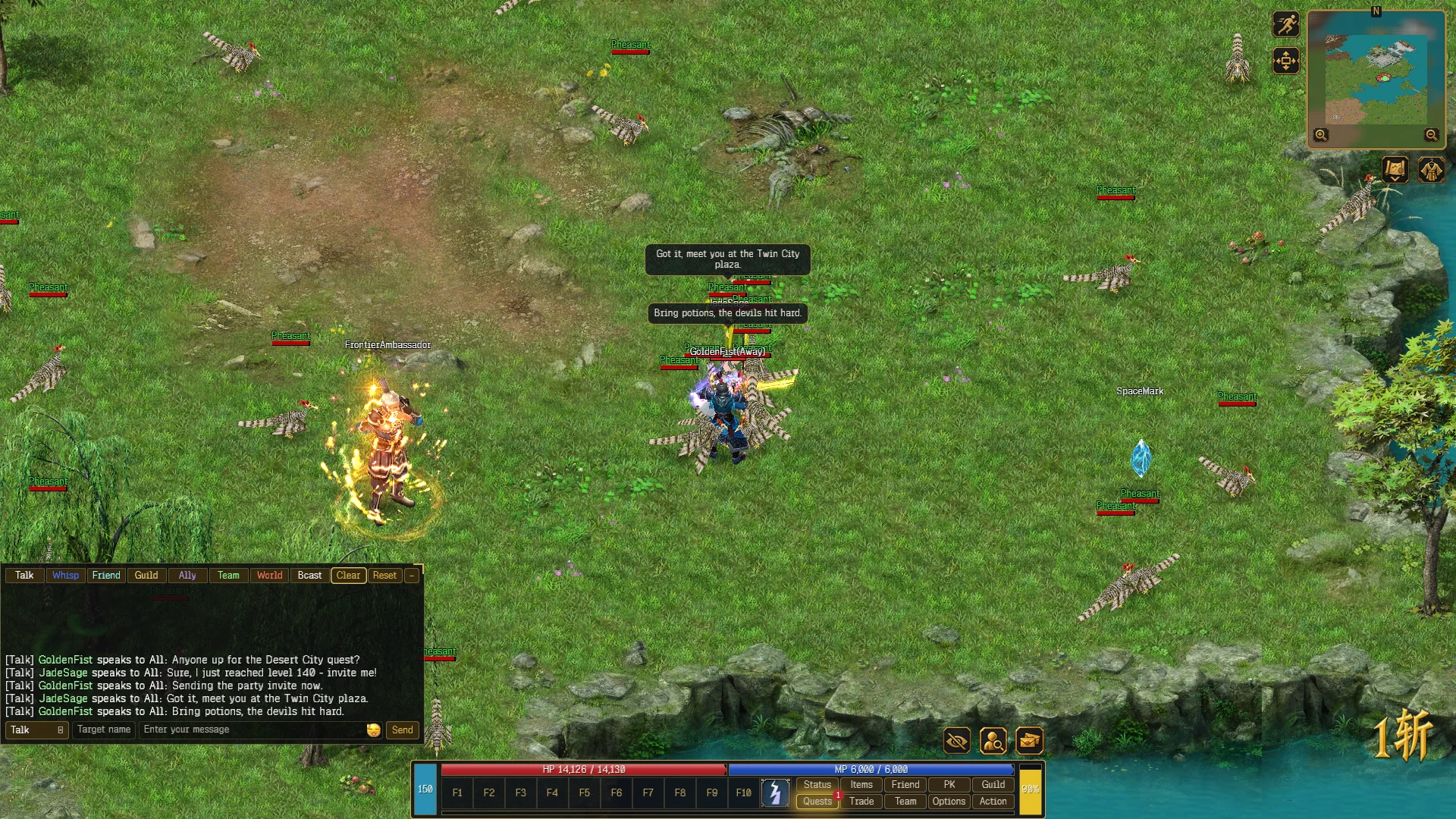
El panel de chat tiene una fila de fichas de canal (Hablar, Susurr, Amigos, Gremio, Alianza, Equipo, Mundo, Anunc), un botón Borrar y, abajo, el cuadro de redacción: un selector de canal, un campo Destinatario, el cuadro de mensaje (Escribe tu mensaje) y Enviar.
Las fichas cambian lo que ves. Haz clic en una para ocultar o mostrar las líneas de ese canal.
Enviar un mensaje
- Pulsa Enter con la ventana del juego enfocada, o haz clic en el cuadro de mensaje.
- Elige un canal con el selector de canal.
- Escribe y pulsa Enter o haz clic en Enviar.
- Pulsa Esc para salir del cuadro sin enviar.
| Canal | Quién lo oye |
|---|---|
| Hablar | Los jugadores cercanos a ti en el mapa |
| Susurro | Un jugador. Escribe su nombre en Destinatario |
| Equipo | Tu equipo |
| Mundo | Todos los jugadores conectados. Puedes enviar un mensaje de Mundo cada 15 segundos |
| Anuncio | Todos los jugadores conectados, como un banner. Nivel 50 o superior, uno cada 15 segundos |
Un mensaje tiene como máximo 255 bytes. El texto latino simple usa un byte por letra; otras escrituras usan más. Las líneas que empiezan por !, @ o / no se aceptan como chat.
Todavía no se puede enviar por Amigos, Gremio o Alianza. El cliente lo dice: El chat de amigos aún no está disponible., El chat del gremio aún no está disponible. o El chat de alianza aún no está disponible.
Atajos:
- Shift + clic izquierdo en un jugador para iniciar un susurro hacia él.
- Ctrl + clic izquierdo en un objeto de la bolsa o equipado para poner un enlace a él en tu mensaje. Cualquiera puede hacer clic izquierdo en el enlace del chat para inspeccionar el objeto. Haz clic derecho en un enlace para copiarlo en tu propio mensaje.
- Ctrl + Alt + C borra el chat visible.
- Opciones → Chat tiene Chat transparente, Mensajes de difusión y Colores de mensajes.
Mensajero
Todos los susurros que envías o recibes llegan al Mensajero. Ábrelo con el icono Msj de la interfaz. El icono muestra cuántos susurros no has leído.
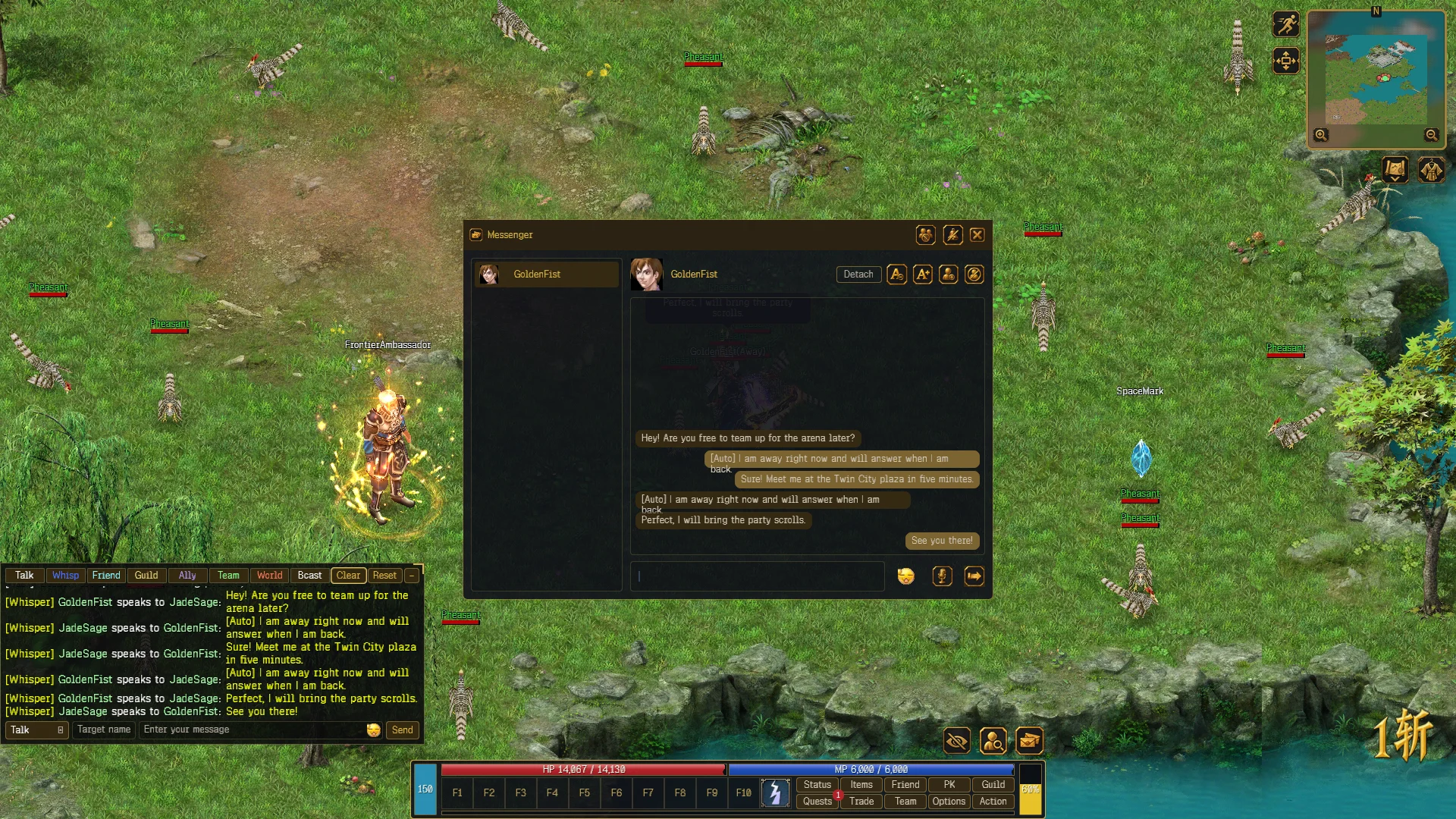
- La lista de la izquierda tiene una fila por conversación. Selecciona una fila para leerla y escribe una respuesta. Pulsa Enviar. Un susurro tiene como máximo 255 bytes.
- Un susurro nuevo aparece como aviso durante unos segundos, hasta tres a la vez. Pulsa R para abrir la conversación del último jugador que te susurró, siempre que no estés escribiendo en un cuadro.
- Haz clic derecho en una conversación para separarla en su propia ventana con Separar. Puedes mantener hasta seis abiertas.
- Agregar amigo envía una solicitud de amistad al otro jugador.
- Bloquear impide que sus susurros te lleguen. Bloqueados enumera los jugadores que has bloqueado y Desbloquear les vuelve a dejar pasar.
- No molestar oculta los avisos. Los susurros siguen llegando y siguen contando como no leídos.
- Si estás inactivo durante tres minutos, el primer susurro de cada jugador recibe una respuesta automática: [Auto] Estoy ausente ahora y responderé cuando vuelva.
- Los enlaces de objetos en los susurros muestran el objeto.
No puedes susurrarte a ti mismo. El Mensajero conserva las últimas 50 líneas de cada conversación hasta que sales del juego.
Mueve o cambia el tamaño del aviso en Editar interfaz.
Amigos
Abre la ventana de Amigos con el botón Amigos o con F. Tiene dos pestañas, Amigos y Enemigos. Los jugadores conectados aparecen primero y luego por nombre. Una lista admite hasta 50 amigos y 20 enemigos.
| Para hacer esto | Haz esto |
|---|---|
| Añadir un amigo | Haz clic en Añadir y luego clic izquierdo en el jugador del mundo. Recibe una ventana de solicitud |
| Aceptar una solicitud | Acepta en la ventana de solicitud. Os añadís los dos |
| Eliminar un amigo | Selecciónalo y haz clic en Eliminar. Os eliminan los dos |
| Susurrar a un amigo | Haz doble clic en su fila |
| Borrar un enemigo | Pestaña Enemigos, selecciónalo y haz clic en Perdonar |
Pulsa Esc o haz clic derecho para cancelar la selección de un jugador.
Equipos
Abre la ventana de Equipo con el botón Equipo. Un equipo admite hasta cinco jugadores y muestra N / 5 miembros.
Formar un equipo
- Crear te convierte en el capitán.
- Unirse al capitán te permite hacer clic izquierdo en un capitán del mundo para pedir unirte. El capitán solo puede aceptar mientras Permitir incorporaciones esté activado.
- Como capitán, Invitar te permite hacer clic izquierdo en un jugador para invitarlo. Recibe una ventana para aceptar.
Pulsa Esc o haz clic derecho para cancelar la selección de un jugador.
Controles del capitán
| Control | Qué hace |
|---|---|
| Invitar | Elige un jugador al que invitar. Desactivado cuando el equipo está lleno |
| Expulsar | Echa al miembro seleccionado. Selecciona primero a un miembro |
| Disolver | Te vas. El miembro que se unió antes pasa a ser capitán. El equipo sigue unido |
| Permitir incorporaciones | Permite que los jugadores pidan unirse a ti |
| Repartir plata | Reparte con el equipo el dinero que sueltan los monstruos |
| Repartir objetos | Reparte con el equipo los objetos que sueltan los monstruos |
Los miembros ven Capitán y el nombre del capitán, y un botón Abandonar equipo. Cuando se va el último miembro, el equipo termina. No hay forma de ceder el liderazgo salvo Disolver.
Ver a tus compañeros
Cada miembro tiene un retrato con su nombre, nivel, barra de PV y una estrella en el capitán. El minimapa marca al capitán cuando está en tu mapa. Mantén el cursor medio segundo sobre el retrato de un compañero que no ves para saber dónde está.