Premiers pas
Entrez dans la bêta fermée : rejoignez la liste d’attente, installez le lanceur Xirune, téléchargez le jeu, créez un personnage et entrez sur EU-1.
Ce guide vous mène de zéro jusqu’au monde. La bêta fermée est sur invitation uniquement et, pour l’instant, réservée à Windows. Linux et macOS viendront après la bêta ouverte.
1. Obtenir l’accès
- Créez un compte Xirune sur id.xirune.com et rejoignez la liste d’attente sur xirune.com.
- Nous invitons les joueurs par petits groupes. Lorsque votre compte est invité, vous recevez un e-mail.
Tout le monde peut installer le lanceur. Pour entrer dans le monde, il faut un compte invité.
2. Installer le lanceur
- Téléchargez l’installateur depuis xirune.com/download. Il vous faut Windows 10 ou 11, 64 bits.
- Lancez-le. Il s’installe pour votre compte Windows et ne demande aucun droit d’administrateur.
- Ouvrez Xirune.
L’installateur n’est pas encore signé. Si votre navigateur ou Windows vous avertit au sujet du fichier, la page de téléchargement explique quoi faire et affiche le SHA-256 pour que vous puissiez le vérifier.
3. Se connecter et télécharger le jeu
- Dans le lanceur, appuyez sur CONNEXION. Votre navigateur ouvre id.xirune.com pour terminer. Pas de navigateur sur ce PC ? Choisissez Avec un code et terminez depuis votre téléphone.
- Appuyez sur Installer le jeu. Le lanceur télécharge et vérifie les fichiers. Si votre connexion tombe, il reprend là où il s’était arrêté.
- Laissez la Mise à jour automatique activée. Le lanceur télécharge les mises à jour en arrière-plan et les applique lorsqu’aucun jeu n’est en cours.
4. Entrer dans le monde
- Sélectionnez le serveur, EU-1.
- Appuyez sur JOUER. Le jeu s’ouvre et se connecte.
Si le lanceur affiche Bêta fermée — sur invitation uniquement, votre compte n’a pas encore été invité. Si vous venez d’être invité, reconnectez-vous pour que le lanceur prenne en compte votre accès. Si le jeu ne démarre pas après un correctif, ouvrez le lanceur et laissez-le d’abord terminer sa mise à jour.
5. Créer votre personnage
Sans personnage, l’écran des personnages affiche un anneau de sept classes : Ninja, Moine, Troyen, Guerrier, Archer, Taoïste et Pirate. Chacune est accompagnée d’une description d’une ligne.
- Cliquez sur une classe, ou appuyez sur les flèches Gauche et Droite, pour la mettre au premier plan.
- Appuyez sur Créer.
- Saisissez un Nom et choisissez le Genre, le Visage, la Coiffure et la Couleur des cheveux.
- Appuyez à nouveau sur Créer.
Un compte peut contenir jusqu’à dix personnages. Dès que vous en avez un, l’anneau affiche vos personnages. Appuyez sur Jouer pour jouer, Nouveau pour en ajouter un autre ou Supprimer pour en retirer un. Retour revient à vos personnages.
Messages que vous pouvez voir : Ce nom est déjà pris, Le nom contient des caractères non autorisés, Ce nom n’est pas autorisé, Limite de personnages atteinte.
Votre nouveau personnage commence sur la carte de la Plaine centrale. Consultez Classes pour savoir ce que propose chaque classe.
6. Premiers pas
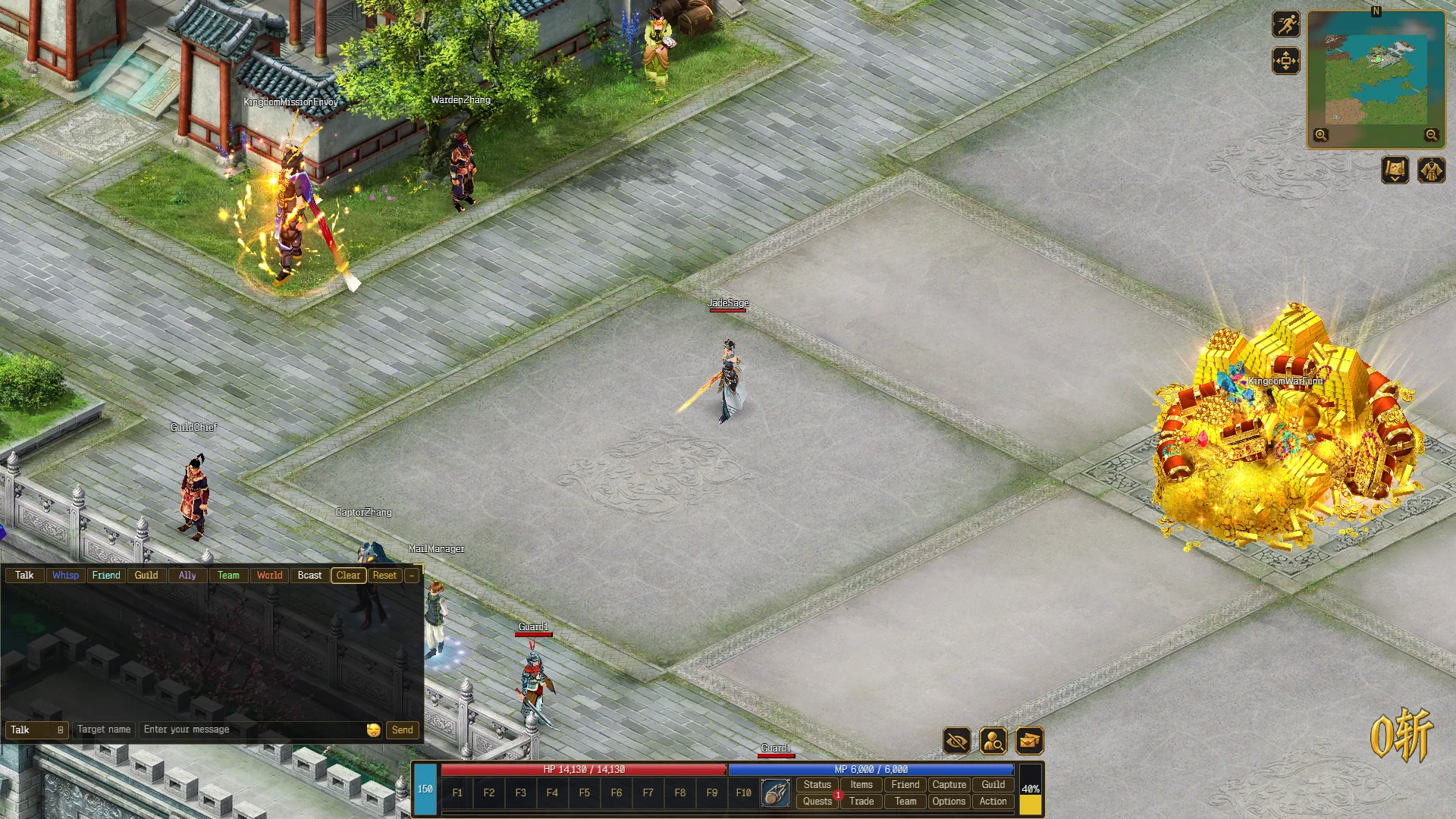
- Marcher : clic gauche sur le sol.
- Combattre : clic gauche sur un monstre pour l’attaquer, puis clic gauche sur ce qu’il laisse tomber pour le ramasser.
- Compétences : clic droit sur l’emplacement COMPÉTENCE de la barre du bas pour ouvrir le sélecteur de compétences, faites glisser une compétence sur un emplacement F1–F10 et appuyez sur la touche. Clic droit sur la carte pour la lancer.
- Parler : clic gauche sur un PNJ pour ouvrir son dialogue.
- Menus : la barre du bas ouvre Statut, Objets, Ami, Guilde, Quêtes, Équipe et Options.
- Langue : Options → Interface → Langue change le jeu immédiatement entre English, Español, Français et العربية.
- Captures et vidéo : Ctrl + Alt + S et Ctrl + Alt + R. Voir Interface.
Les listes complètes se trouvent dans Commandes et Interface.
L’écran d’accueil du lanceur
- MONDES liste les serveurs avec En ligne, Maintenance ou Hors ligne. Celui que vous choisissez est mémorisé.
- ACTUALITÉS ET ÉVÉNEMENTS montre les dernières publications. Notes de mise à jour ouvre les notes de la version installée, et Recharger les actualités actualise la liste.
Paramètres
Ouvrez Paramètres avec l’engrenage de l’en-tête de la fenêtre, ou depuis le menu du clic droit de l’écran d’accueil.
| Paramètre | Ce qu’il fait |
|---|---|
| Langue | English, Español ou Français. Le jeu s’ouvre dans la même langue. L’arabe se choisit dans le jeu |
| Décor et Personnage au premier plan | L’aspect de l’écran d’accueil : Crépuscule doré ou Ville au clair de lune |
| Mise à jour automatique | Télécharge et applique les mises à jour du jeu en arrière-plan |
| Téléchargements parallèles | Télécharge plusieurs fichiers à la fois. Désactivez si votre connexion ou votre disque est lent |
| Rouvrir le jeu après l’application d’une mise à jour en attente | Relance le jeu une fois la mise à jour terminée |
| Ouvrir le dossier des journaux | Ouvre le dossier contenant les fichiers journaux du lanceur |
Le menu du clic droit et l’icône de la zone de notification proposent aussi Rechercher des mises à jour, Réparer les fichiers du jeu, Ouvrir le dossier du jeu, Comptes et la déconnexion. La déconnexion attend qu’aucun jeu de ce compte ne soit en cours.
Un problème ?
- Le jeu ne démarre pas ou une mise à jour a échoué : dans le lanceur, choisissez Réparer les fichiers du jeu dans le menu de l’icône Xirune de la zone de notification.
- Vous avez fermé le lanceur et ne le trouvez plus : il reste actif dans la zone de notification. Cherchez l’icône Xirune et choisissez Ouvrir Xirune.
- Autre chose : consultez Problèmes connus et Signaler un bug.