
S’applique à : bêta fermée
Discussion, amis et équipes
Discussion générale, chuchotements, équipe et monde, la Messagerie, la liste d’amis et la formation d’une équipe.
Mis à jour le 3 novembre 2026
Xirune propose quatre outils sociaux : le panneau de discussion, la Messagerie, la fenêtre Ami et la fenêtre Équipe.
Discussion
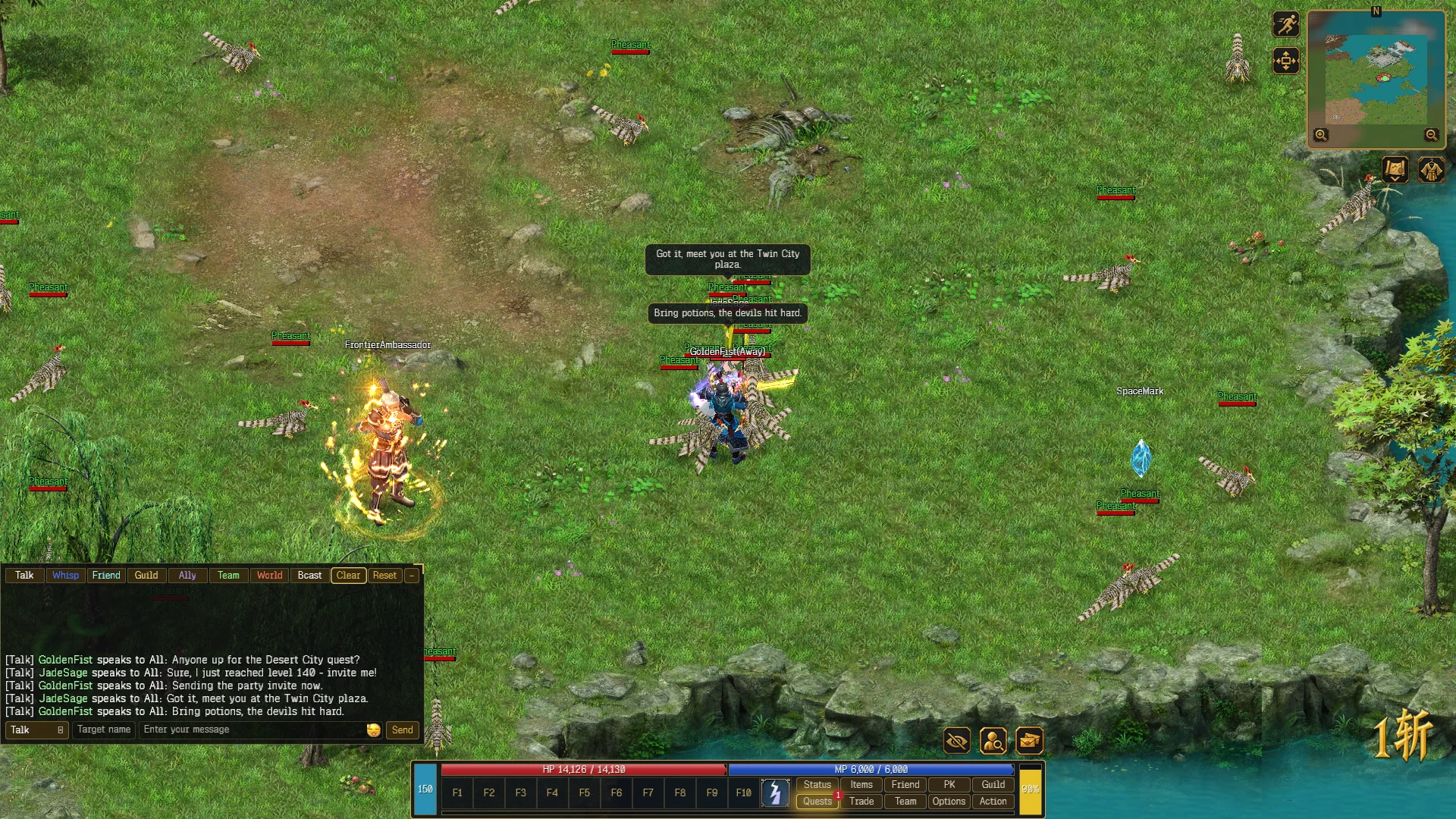
Le panneau de discussion a une rangée de pastilles de canal (Général, Chuch., Amis, Guilde, Alliés, Équipe, Monde, Annonce), un bouton Effacer, et en bas la zone de saisie : un sélecteur de canal, un champ Nom du destinataire, la zone de message (Saisissez votre message) et Envoyer.
Les pastilles changent ce que vous voyez. Cliquez sur une pastille pour masquer ou afficher les lignes de ce canal.
Envoyer un message
- Appuyez sur Entrée avec la fenêtre du jeu active, ou cliquez dans la zone de message.
- Choisissez un canal avec le sélecteur de canal.
- Saisissez, puis appuyez sur Entrée ou cliquez sur Envoyer.
- Appuyez sur Échap pour quitter la zone sans envoyer.
| Canal | Qui l’entend |
|---|---|
| Général | Les joueurs proches de vous sur la carte |
| Chuchotement | Un joueur. Saisissez son nom dans Nom du destinataire |
| Équipe | Votre équipe |
| Monde | Tous les joueurs en ligne. Vous pouvez envoyer un message Monde toutes les 15 secondes |
| Annonce | Tous les joueurs en ligne, sous forme de bannière. Niveau 50 ou plus, un toutes les 15 secondes |
Un message fait 255 octets au maximum. Le texte latin simple utilise un octet par lettre ; les autres écritures en utilisent davantage. Les lignes qui commencent par !, @ ou / ne sont pas acceptées comme discussion.
Envoyer sur Amis, Guilde ou Alliés n’est pas encore possible. Le client l’indique : Discussion entre amis indisponible pour le moment., Discussion de guilde indisponible pour le moment. ou Discussion entre alliés indisponible pour le moment.
Raccourcis :
- Maj + clic gauche sur un joueur pour lui lancer un chuchotement.
- Ctrl + clic gauche sur un objet du sac ou équipé pour placer un lien vers lui dans votre message. N’importe qui peut cliquer sur le lien dans la discussion (clic gauche) pour examiner l’objet. Clic droit sur un lien pour le copier dans votre propre message.
- Ctrl + Alt + C efface la discussion visible.
- Options → Discussion propose Discussion transparente, Annonces et Couleurs des messages.
Messagerie
Chaque chuchotement que vous envoyez ou recevez arrive dans la Messagerie. Ouvrez-la avec l’icône Msg du HUD. L’icône indique combien de chuchotements vous n’avez pas lus.
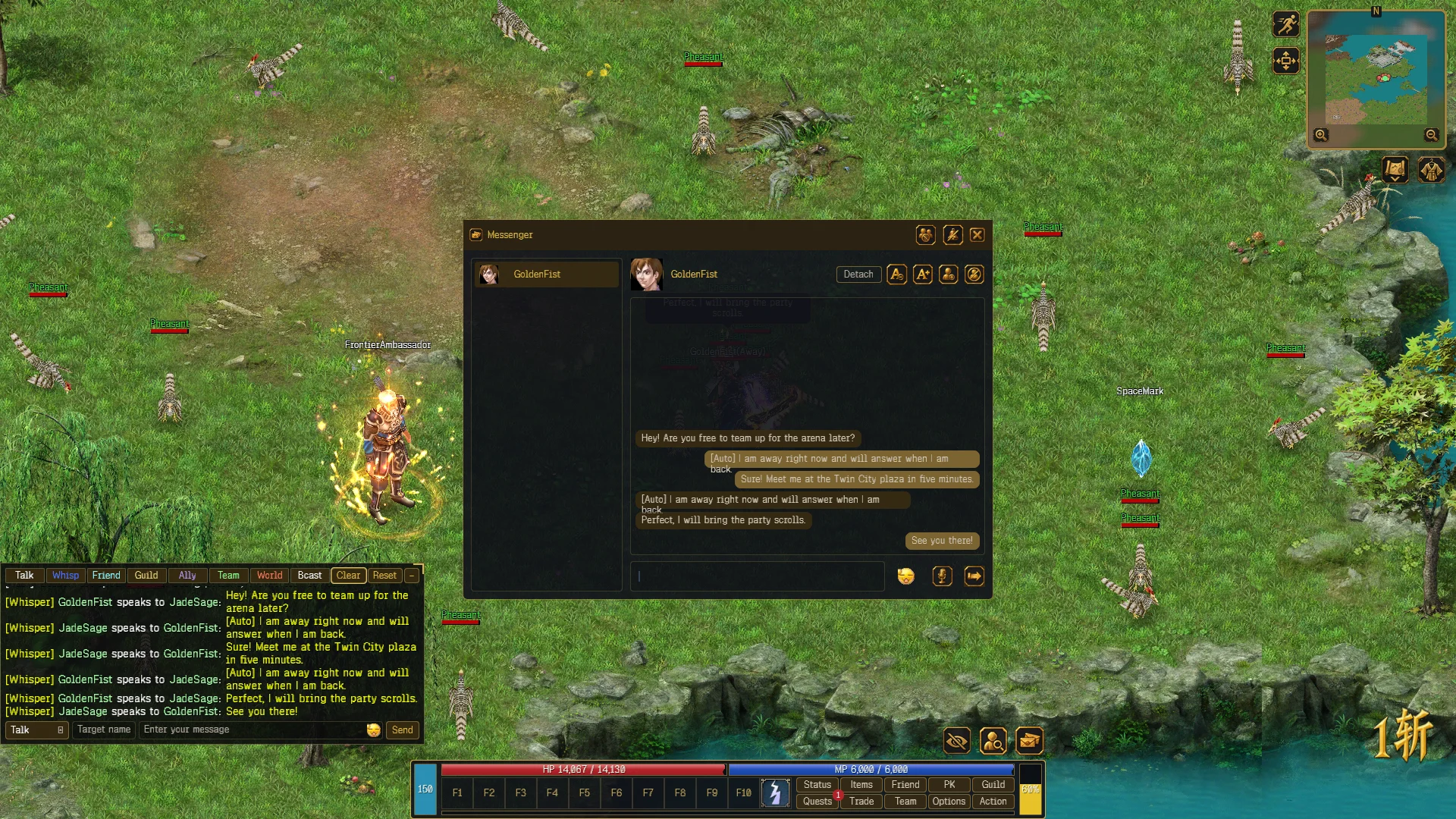
- La liste de gauche a une ligne par conversation. Sélectionnez une ligne pour la lire et saisissez une réponse. Appuyez sur Envoyer. Un chuchotement fait 255 octets au maximum.
- Un nouveau chuchotement s’affiche en notification pendant quelques secondes, trois au maximum à la fois. Appuyez sur R pour ouvrir la conversation du dernier joueur qui vous a chuchoté, tant que vous n’êtes pas en train de saisir du texte dans une zone.
- Faites un clic droit sur une conversation pour la détacher dans sa propre fenêtre avec Détacher. Vous pouvez en garder six ouvertes au maximum.
- Ajouter en ami envoie une demande d’ami à l’autre joueur.
- Bloquer empêche ses chuchotements de vous parvenir. Bloqués liste les joueurs que vous avez bloqués, et Débloquer les laisse de nouveau passer.
- Ne pas déranger masque les notifications. Les chuchotements arrivent quand même et comptent toujours comme non lus.
- Si vous restez inactif trois minutes, le premier chuchotement de chaque joueur reçoit une réponse automatique : [Auto] Je suis absent pour le moment et je répondrai à mon retour.
- Les liens d’objet dans les chuchotements montrent l’objet.
Vous ne pouvez pas vous chuchoter à vous-même. La Messagerie garde les 50 dernières lignes de chaque conversation jusqu’à ce que vous quittiez le jeu.
Déplacez ou redimensionnez la notification dans Modifier le HUD.
Amis
Ouvrez la fenêtre Ami avec le bouton Ami ou F. Elle a deux onglets, Amis et Ennemis. Les joueurs en ligne sont listés en premier, puis par nom. Une liste contient jusqu’à 50 amis et 20 ennemis.
| Pour faire ceci | Faites ceci |
|---|---|
| Ajouter un ami | Cliquez sur Ajouter, puis clic gauche sur le joueur dans le monde. Il reçoit une fenêtre de demande |
| Accepter une demande | Acceptez dans la fenêtre de demande. Vous êtes ajoutés tous les deux |
| Retirer un ami | Sélectionnez-le, cliquez sur Retirer. Vous êtes retirés tous les deux |
| Chuchoter à un ami | Double-clic sur sa ligne |
| Effacer un ennemi | Onglet Ennemis, sélectionnez-le, cliquez sur Pardonner |
Appuyez sur Échap ou faites un clic droit pour annuler la sélection d’un joueur.
Équipes
Ouvrez la fenêtre Équipe avec le bouton Équipe. Une équipe compte jusqu’à cinq joueurs et affiche N / 5 membres.
Former une équipe
- Créer fait de vous le chef.
- Rejoindre un chef vous permet de faire un clic gauche sur un chef dans le monde pour demander à le rejoindre. Le chef ne peut accepter que tant que Autoriser les demandes est activé.
- En tant que chef, Inviter vous permet de faire un clic gauche sur un joueur pour l’inviter. Il reçoit une fenêtre d’acceptation.
Appuyez sur Échap ou faites un clic droit pour annuler la sélection d’un joueur.
Commandes du chef
| Commande | Ce qu’elle fait |
|---|---|
| Inviter | Choisir un joueur à inviter. Désactivé quand l’équipe est pleine |
| Expulser | Retire le membre sélectionné. Sélectionnez d’abord un membre |
| Dissoudre | Vous partez. Le membre arrivé en premier devient chef. L’équipe reste unie |
| Autoriser les demandes | Permet aux joueurs de demander à vous rejoindre |
| Partager l’argent | Partage avec l’équipe l’argent laissé par les monstres |
| Partager les objets | Partage avec l’équipe les objets laissés par les monstres |
Les membres voient Chef et le nom du chef, ainsi qu’un bouton Quitter l’équipe. Quand le dernier membre part, l’équipe prend fin. Il n’y a aucun moyen de transmettre la direction autrement que par Dissoudre.
Voir ses coéquipiers
Chaque membre a un portrait avec son nom, son niveau, sa barre de PV et une étoile sur le chef. La minicarte marque le chef quand il est sur votre carte. Survolez une demi-seconde le portrait d’un coéquipier que vous ne voyez pas pour savoir où il se trouve.